· tech
Khắc phục lỗi Windows 10 khởi động chậm: Tắt ứng dụng khởi động ngầm trong 1 phút

Hướng dẫn thực chiến từ chuyên gia IT tại Hà Nội giúp xử lý dứt điểm tình trạng Windows 10 khởi động chậm, tối ưu hiệu năng chỉ trong 1 phút.
Sáng thứ Hai đầu tuần tại văn phòng ở Duy Tân (Cầu Giấy, Hà Nội), sếp lớn gọi gấp vào phòng họp để chuẩn bị màn thuyết trình cho đối tác quan trọng. Tôi vừa mở chiếc laptop Windows 10 quen thuộc lên thì hỡi ôi, vòng tròn xoay quay vòng vòng, màn hình đứng im phăng phắc gần 5 phút đồng hồ. Cả phòng họp nín thở nhìn tôi trong khi thanh Taskbar mãi vẫn chưa load xong các icon ứng dụng. Đổ mồ hôi hột, tôi biết ngay thủ phạm là đám phần mềm “tự sướng” cứ tự động chui lên chiếm hết tài nguyên CPU và RAM ngay từ giây phút bấm nút nguồn.
Tại sao chiếc PC/Laptop Windows 10 của bạn lại ì ạch khi khởi động?
Sau nhiều năm hỗ trợ kỹ thuật cho các hệ thống từ văn phòng nhỏ đến doanh nghiệp lớn, tôi đúc rút ra 3 nguyên nhân chính khiến máy tính của bạn biến thành “rùa bò” mỗi khi khởi động:
- Hiệu ứng “Domino” của ứng dụng bên thứ ba: Mỗi khi bạn cài đặt Zalo, Skype, Discord, Spotify hoặc các trình duyệt, chúng thường lén lút tích chọn mục “Run when computer starts” mà không hỏi ý kiến người dùng.
- Quá tải I/O ổ cứng (Đặc biệt với HDD cũ): Khi bật máy, hàng chục tiến trình cùng lúc lao vào đọc/ghi ổ cứng. Nếu bạn dùng HDD truyền thống, hiện tượng nghẽn cổ chai (bottleneck) là điều hiển nhiên.
- Tiến trình ngầm chiếm dụng RAM: RAM bị ngốn ngay từ giây đầu tiên, khiến Windows không đủ tài nguyên để load các dịch vụ cốt lõi (System Services).
3 bước xử lý gọn ghẽ trong vòng 1 phút
Không cần dùng phần mềm bên thứ ba rườm rà hay chỉnh sửa Registry mạo hiểm. Windows 10 đã tích hợp sẵn công cụ quản lý cực kỳ trực quan ngay trong Task Manager. Hãy làm theo thao tác chuẩn xác dưới đây:
Bước 1: Mở Task Manager bằng phím tắt huyền thoại
Bấm tổ hợp phím Ctrl + Shift + Esc trên bàn phím. Đây là cách nhanh nhất để mở thẳng trình quản lý tác vụ mà không cần thông qua màn hình khóa.
Bước 2: Truy cập tab Startup
Trong giao diện Task Manager, nếu bạn chỉ thấy một bảng nhỏ gọn, hãy bấm vào dòng chữ More details ở góc dưới bên trái. Sau đó, tìm và bấm chọn tab Startup (có biểu tượng hình đồng hồ đo tốc độ).
Bước 3: Vô hiệu hóa ứng dụng không cần thiết
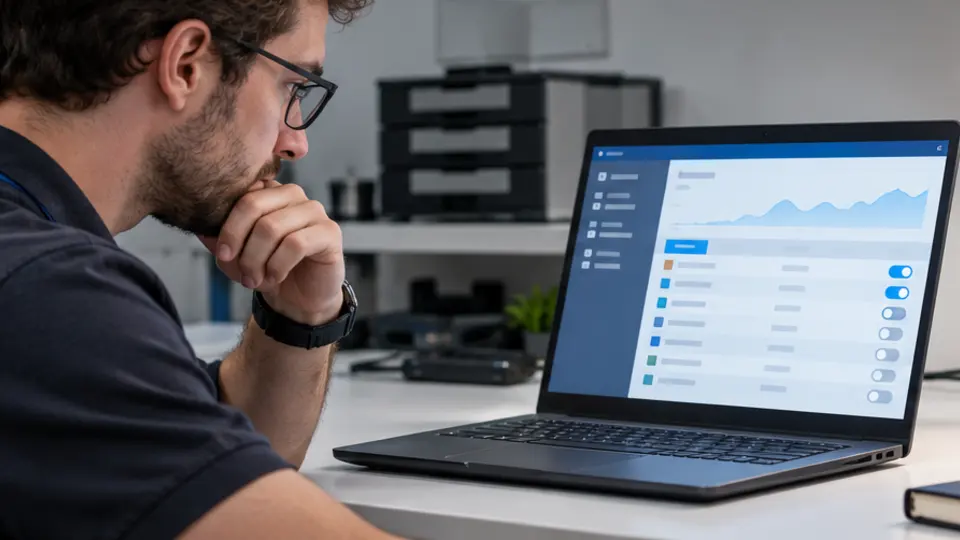
Tại đây, bạn sẽ thấy danh sách toàn bộ ứng dụng tự khởi động kèm theo mức độ ảnh hưởng của chúng ở cột Startup impact (High, Medium, Low hoặc Not measured).
Status. Hãy click chuột phải vào các ứng dụng chat (Zalo, Skype, Teams), trình phát nhạc hoặc tiện ích mở rộng mà bạn không dùng thường xuyên khi vừa mở máy, sau đó chọn Disable.Chỉ giữ lại các tiến trình cực kỳ quan trọng như Windows Security Notification và trình điều khiển phần cứng (Realtek Audio, Touchpad driver). Khởi động lại máy và cảm nhận sự khác biệt rõ rệt!
Lời khuyên từ chuyên gia hệ thống
Việc tinh chỉnh Startup không làm ảnh hưởng đến dữ liệu hay tính toàn vẹn của hệ điều hành. Tuy nhiên, bạn cần lưu ý một số điểm sau để duy trì độ mượt mà lâu dài:
- Cẩn trọng với Driver: Tuyệt đối không Disable các tiến trình liên quan đến Card màn hình (NVIDIA/AMD), Driver âm thanh hoặc phần cứng cốt lõi của hãng sản xuất laptop (Dell, ASUS, HP).
- Kiểm tra định kỳ: Mỗi khi bạn cài phần mềm mới, hãy nhớ bỏ chọn mục “Launch at startup” trong quá trình cài đặt (Setup Wizard).
- Nâng cấp SSD: Nếu máy tính của bạn vẫn đang dùng ổ cứng cơ HDD truyền thống, việc tắt Startup chỉ cải thiện phần nào. Hãy đầu tư một chiếc ổ cứng SSD NVMe để tăng tốc độ đọc/ghi lên gấp nhiều lần.
Câu hỏi thường gặp (FAQ)
1. Nếu tôi vô tình Disable nhầm ứng dụng quan trọng thì có sao không?
Hoàn toàn không có gì nguy hiểm. Hệ thống sẽ không bị hỏng. Bạn chỉ cần mở lại Task Manager theo đúng các bước trên, tìm đến ứng dụng đó, click chuột phải và chọn Enable là xong.
2. Tại sao tôi đã Disable ứng dụng rồi mà nó vẫn tự bật lên?
Một số ứng dụng cứng đầu (đặc biệt là các phần mềm chat hoặc tool chỉnh sửa ảnh) có cài đặt ẩn bên trong tùy chọn (Settings) riêng của chúng. Bạn cần mở ứng dụng đó lên, vào mục Cài đặt và tìm dòng “Khởi động cùng Windows” để tắt hẳn đi.
3. Có nên dùng phần mềm bên thứ ba như CCleaner để tối ưu Startup không?
Theo quan điểm thực chiến của tôi là Không nên. Các công cụ tối ưu bên thứ ba đôi khi dọn dẹp quá đà, làm xáo trộn Registry hoặc cài thêm quảng cáo rác (bloatware). Công cụ Task Manager sẵn có trên Windows 10 là quá đủ, an toàn và tối ưu nhất cho người dùng phổ thông.