· Hardware
Guia de Bancada: Eliminando Chattering e Falhas de Acionamento em Teclados Mecânicos com Limpa-Contato
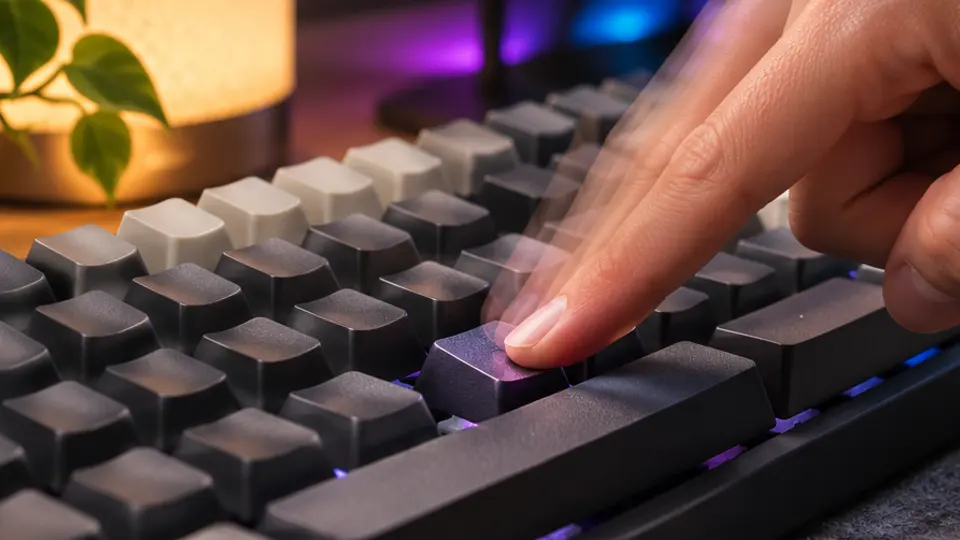
Diagnóstico técnico e reparo prático de chattering e teclas fantasmas em teclados mecânicos.
STATUS: DETECTED_KEY_CHATTERING_ANOMALY
TARGET: MECHANICAL_SWITCH_LEAF_SPRING
ACTION: EXECUTE_RECOVERY_PROTOCOL_V4
# Diagnóstico rápido de portas e periféricos HID via PowerShell (Console de TI)
Get-PnpDevice -Class 'Keyboard' | Select-Object Status, Class, FriendlyName, InstanceId
Get-WmiObject Win32_Keyboard | Format-Table Name, Description, DeviceID
1. Experiência de Campo: O Pânico do Duplo Clique no Terminal de Produção
Em um ambiente corporativo crítico ou em uma estação de trabalho de infraestrutura, um periférico de entrada não é apenas um acessório: é a interface primária entre o engenheiro e o núcleo do sistema operacional. Já passei pela situação frustrante de ter um teclado mecânico de ponta falhando durante uma janela de manutenção de emergência às 02h00 da madrugada. Eu precisava executar comandos encadeados e, de repente, a tecla Enter ou a barra de espaço registrava dois ou três toques involuntários para cada pulso físico. Pior ainda: em comandos de deleção ou migração de containers, a perda de precisão pode ser catastrófica.
Esse comportamento errático — conhecido no meio técnico como key chattering (repique ou duplicação de toques) e key skipping (falha intermitente de acionamento) — é comum em teclados com switches mecânicos tradicionais baseados em lâminas de contato metálicas (folhas de cobre/ouro). O usuário leigo costuma presumir que a controladora queimou ou que o switch morreu definitivamente. Na maioria esmagadora das vezes em que atendi chamados de bancada, tratava-se de oxidação superficial microscópica, poeira dielétrica ou degradação na leitura do algoritmo de debounce.
Neste guia prático de laboratório, mostro o protocolo exato que utilizo para diagnosticar, isolar e reparar esses switches em nível cirúrgico, fazendo uso correto de produtos químicos de grau eletrônico sem destruir as propriedades dos plásticos internos.
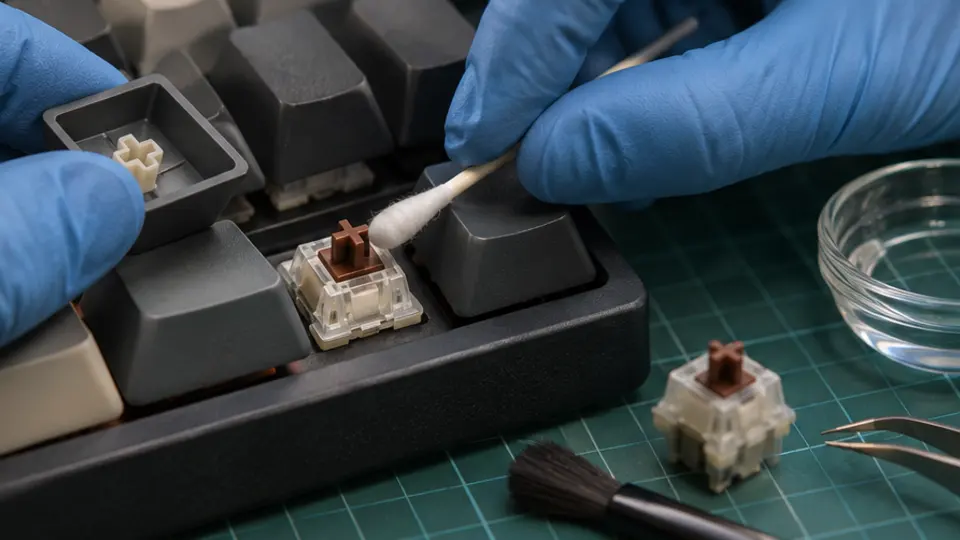
2. Anatomia da Falha: As 3 Causas Raiz do Chattering
Para intervir com eficácia, é indispensável entender o que acontece dentro do invólucro do switch quando a chave é pressionada. Abaixo estão as três causas fundamentais identificadas em diagnósticos de hardware.
+-----------------------------------------------------------------------+
|  DIAGNÓSTICO ESTRUTURAL DO SWITCH MECÂNICO                            |
|                                                                       |
|  [Haste / Stem] ---> Pressionada para baixo                           |
|       |                                                               |
|       v                                                               |
|  [Lâmina Móvel] ===(Impacto Mecânico)===> [Lâmina Estática]          |
|       ^                                                               |
|       |-- Ocorrência de microfaíscas/arco elétrico residual          |
|       |-- Acúmulo de poeira dielétrica, fiapos e óxido                |
|       \-- Resultado: O firmware lê múltiplos estados transitórios    |
+-----------------------------------------------------------------------+
Causa 1: Oxidação e Acúmulo de Resíduos nas Lâminas de Contato (Leaf Springs)
Os switches mecânicos convencionais (como Cherry MX, Gateron, Outemu e Kailh) utilizam duas pequenas lâminas flexíveis de liga metálica que se tocam quando a haste desce. O fechamento do circuito envia um sinal elétrico de nível lógico baixo ou alto para o microcontrolador (MCU). Com o tempo, a umidade do ar, a oleosidade dos dedos que vaza pelos encaixes das keycaps e as partículas de fuligem criam uma película resistiva sobre os pontos de contato. Essa película gera flutuações na tensão do circuito, impedindo a continuidade estável e forçando a controladora a interpretar múltiplos pulsos rápidos.
Causa 2: Descompasso no Algoritmo de Debounce (Tempo de Acomodação)
Nenhum contato mecânico físico encosta no outro perfeitamente sem vibrar. Durante alguns microssegundos, as lâminas metálicas “quicam” microscopicamente antes de fechar contato firme. O microcontrolador do teclado utiliza um algoritmo de debounce filtering (tipicamente entre 5 ms e 20 ms) para ignorar esses repiques. Se a lâmina sofrer leve fadiga plástica ou se a oxidação prolongar o tempo de vibração além da janela configurada pelo firmware, a controladora registrará cada micro-ressalto como um novo clique distinto.
Causa 3: Microfraturas na Solda ou Trilha Rompida no PCB
Em teclados sem suporte a hot-swap (soldados diretamente na placa de circuito impresso), a força repetitiva exercida pelo usuário pode gerar trincas invisíveis a olho nu na solda de estanho/chumbo nos pinos do switch. Essas trincas (conhecidas como solda fria ou estresse mecânico de junta) criam contato intermitente: uma leve torção no chassi do teclado faz o circuito abrir e fechar descontroladamente, simulando um chattering agressivo ou falha total de resposta da tecla.
3. Resolução Passo a Passo: Protocolo Cirúrgico de Reparo
FASE 1: Isolamento de Software >> FASE 2: Desenergização >> FASE 3: Aplicação de Solvente >> FASE 4: Teste de Retorno
Etapa 1: Isolamento de Software no Sistema Operacional
Antes de desmontar qualquer peça, certifique-se de que a falha não é decorrente de drivers corrompidos ou interferência de utilitários de terceiros.
- Abra o Prompt de Comando ou o PowerShell como Administrador.
- Invoque o utilitário nativo de configuração de periféricos:
devmgmt.msc - No Gerenciador de Dispositivos, expanda a categoria Teclados.
- Localize todas as instâncias de “Teclado Padrão PS/2” ou “Dispositivo de Teclado HID”, clique com o botão direito e selecione Desinstalar dispositivo.
- Desconecte o cabo USB do teclado, aguarde 10 segundos e reconecte em uma porta USB traseira direta da placa-mãe (evite hubs ou extensores). O Windows reinstalará os drivers padrão limpos.
- Abra um software de teste de latência e repique (como Keyboard Chattering Fix Tool ou Switch Hitter). Pressione a tecla defeituosa 100 vezes seguidas em cadência moderada. Se o log acusar repiques com intervalos inferiores a 30 milissegundos, o problema é comprovadamente físico.
Etapa 2: Preparação de Bancada e Desenergização Completa
A regra de ouro de hardware: nunca aplique substâncias químicas condutoras ou solventes com o dispositivo energizado.
- Desconecte o cabo USB do computador. Se o teclado for sem fio (Bluetooth/2.4GHz), desligue a chave física na carcaça e desconecte a bateria interna se tiver acesso fácil.
- Remova a keycap da tecla com problema utilizando um extrator apropriado (keycap puller de arame). Não use chaves de fenda para não danificar as paredes dos estabilizadores nem espanar a cruzeta da haste.
- Aspire a área ao redor do switch com um pincel antiestático e ar comprimido seco para evitar que detritos entrem na carcaça durante o processo.
Etapa 3: Aplicação Cirúrgica de Limpa-Contato de Secagem Rápida
Aqui está o ponto central do procedimento. Você precisa de um spray Limpa-Contato de Alta Pureza (não utilize desengripantes oleosos).
   [Tubo Prolongador do Spray]
             |
             |  (Insira a cânula inclinada em ~45 graus)
             v
      +--------------+
      |  [+] Haste   |  <--- Pressione a haste totalmente para baixo
   +--|--------------|--+
   |  |   Mola       |  |
   |  | Lâmina Contato  |
   +--+--------------+--+
Switch PCB- Localize a haste central (stem) do switch mecânico. Pressione-a completamente para baixo com a ponta de uma pinça ou ferramenta de ponta cega.
- Com a haste rebaixada, uma pequena abertura fica visível entre a haste móvel e a carcaça plástica superior (top housing), permitindo acesso direto à câmara interna onde repousam as lâminas de contato.
- Encaixe a cânula extensora do spray limpa-contato nessa fresta.
- Aplique apenas uma borrifada curta e precisa (uma fração de segundo). Evite inundar a placa inteira.
- Imediatamente após a borrifada, pressione a tecla repetidamente e com firmeza de 60 a 80 vezes seguidas. Esse movimento mecânico faz as lâminas rasparem uma contra a outra enquanto o solvente está úmido, desalojando o óxido e os resíduos microscópicos.
- Coloque o teclado virado de cabeça para baixo sobre um pano de microfibra limpo ou papel absorvente industrial para permitir que o excesso do fluido escorra trazendo as impurezas.
- Aguarde a evaporação completa por no mínimo 15 a 20 minutos.
Etapa 4: Troca do Switch em Teclados Hot-Swap ou Re-solda
Se o método do limpa-contato não resolver (indicando desgaste físico irreversível ou quebra da lâmina):
- Teclados Hot-Swap: Utilize um extrator de switches (switch puller). Pressione as travas superior e inferior do switch e puxe-o verticalmente para cima. Insira um novo switch alinhando rigorosamente os dois pinos metálicos com os soquetes Kailh/Gateron do PCB para não dobrar os terminais.
- Teclados Soldados: Utilize ferro de solda ajustado a 350°C, sugador de solda com bico de silicone e fluxo de solda. Remova a solda antiga dos dois terminais, extraia o switch danificado, posicione a nova peça e solde novamente utilizando solda 63/37 de boa qualidade.
4. Alerta Técnico Crítico: O Que Jamais Fazer na Bancada
PERIGO: Nunca utilize WD-40 Multiuso tradicional, óleos lubrificantes, desengripantes mecânicos ou álcool etílico 70%.
- WD-40 Tradicional (Lata Azul): Este produto contém destilados de petróleo e óleos minerais projetados para soltar parafusos e proteger metais pesados. Ele deixa uma camada viscosa persistente no interior do switch. Em poucas semanas, essa camada atrai poeira em suspensão, transformando o interior do componente em uma pasta abrasiva condutora que inutilizará o switch e destruirá a sensação tátil. Use exclusivamente sprays rotulados explicitamente como “Limpa-Contato Eletrônico Não Oleoso / Secagem Rápida”.
- Álcool 70% Hidratado: O álcool 70% vendido em farmácias contém 30% de água destilada. A água evapora lentamente, acumula-se sob o PCB e oxida os contatos metálicos finos, além de provocar curto-circuito imediato se a placa for ligada úmida. Se for usar álcool, recorra unicamente ao Álcool Isopropílico 99,8% (isopropanol absoluto).
- Sobrecarga de Pressão: Não utilize sopradores térmicos nem secadores de cabelo com ar quente na tentativa de secar o solvente mais rápido. As carcaças dos switches e as keycaps (especialmente as fabricadas em plástico ABS) empenam em temperaturas a partir de 60°C a 70°C, inutilizando o alinhamento da haste.
5. Perguntas Frequentes (FAQ de Bancada)
P1: O uso frequente de limpa-contato remove a lubrificação original de fábrica do switch?
Resposta: Sim. O solvente dielétrico do spray limpa-contato dissolve óleos e graxas industriais (como Krytox GPL 205g0 ou graxas sintéticas à base de PTFE). Se o seu teclado utilizava switches lineares suaves ou lubrificados manualmente para entusiastas, o solvente deixará o deslizamento da haste sensivelmente mais áspero e com ruído de atrito perceptível (“scratchy”). Nesses casos, o ideal para puristas é desmontar o switch (switch opener), limpar as peças individualmente, passar o limpa-contato apenas nas lâminas metálicas e relubrificar os trilhos plásticos antes de remontar.
P2: Aumentar o “debounce time” no firmware do teclado resolve a falha em definitivo?
Resposta: Não, apenas mascara o problema temporariamente. Alguns teclados de marcas premium (como Corsair, Wooting ou modelos compatíveis com QMK/VIA) permitem elevar o tempo de debounce de 5 ms para 15 ms ou 20 ms nas configurações de firmware. Isso faz o microcontrolador esperar mais tempo antes de aceitar um novo comando da mesma tecla, ignorando os repiques da lâmina danificada. Contudo, a oxidação ou fadiga metálica continuará progredindo. Conforme a folha de contato se deteriora, o tempo de vibração ultrapassará até mesmo o novo limite, resultando finalmente na parada total do switch. Trate o ajuste de debounce apenas como medida paliativa de contingência.
P3: Como diferenciar se a falha é do switch mecânico ou do soquete Hot-Swap frouxo?
Resposta: Se ao pressionar a tecla em um ângulo específico ela registrar repiques, mas em pressão vertical reta funcionar perfeitamente, remova o switch e examine os contatos metálicos da parte de trás do PCB (os clipes de encaixe do soquete Hot-Swap). Com o tempo, trocas repetitivas de switches podem afrouxar os contatos de cobre do soquete, fazendo com que os pinos metálicos fiquem folgados. A solução técnica consiste em usar uma pinça de ponta fina para fechar suavemente as abas do soquete por trás do circuito ou refazer os pontos de solda do conector na placa de circuito impresso.