· tech
Jak wymusić usunięcie pliku zablokowanego przez inny program w Windows

Praktyczny poradnik inżyniera IT: jak radzić sobie zablokowanymi plikami, procesem 100% użycia zasobów i bezpiecznym wymuszeniem kasowania.
1. [Opening Story/Problem]
Siedzę przy biurku w naszym warszawskim biurowcu na Mokotowie, kończąc diagnozę stacji roboczej dla jednego z grafików. Nagle system łapie całkowitą zwiechę. Ekran zamarza w ułamku sekundy, wentylatory w obudowie wkręcają się na maksymalne obroty, a kursor myszy porusza się z opóźnieniem rodem z komputera sprzed dwóch dekad. Szybko sięgam po skrót Ctrl + Shift + Esc, żeby otworzyć Menedżer zadań. Okazuje się, że tutejszy program antywirusowy wpadł w pętlę i nagle zjadł dokładnie 100% zasobów procesora, skanując w nieskończoność tymczasowy folder roboczy.
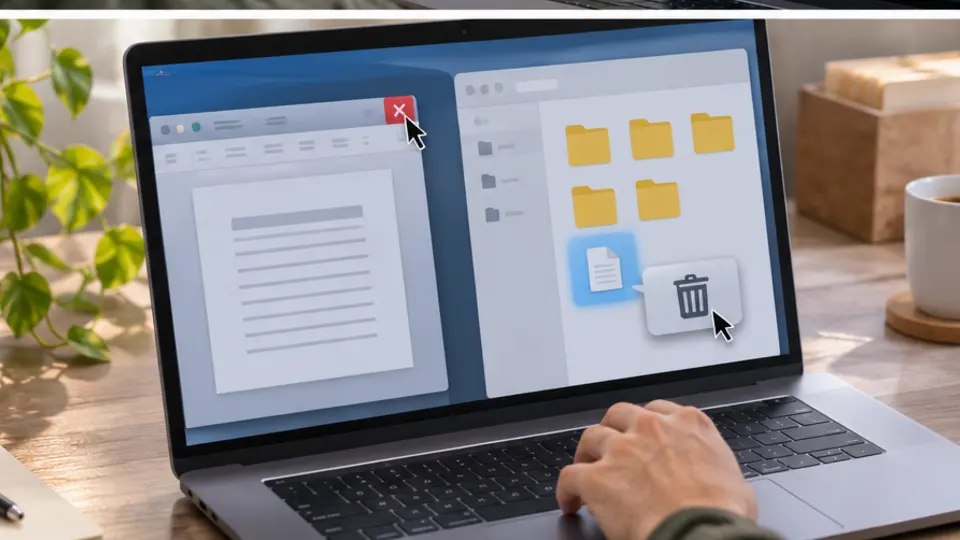
Gdy w końcu udaje mi się ubić ten proces i odzyskać panowanie nad systemem, próbuję usunąć skorumpowany plik dziennika, który wywołał całą awarię. Wyskakuje dobrze znany, irytujący komunikat: „Nie można ukończyć akcji, ponieważ plik jest otwarty w innym programie”. Brzmi znajomo? Znam to uczucie frustracji, gdy goni Cię deadline, a Windows uparcie broni dostępu do zwykłego pliku. Jako serwisant sprzętu i inżynier wsparcia IT przetrenowałem ten scenariusz setki razy. Dziś pokaże Ci, jak szybko i bezboleśnie przechytrzyć system i wymusić usunięcie takich upartych plików.
2. [Root Cause Breakdown]
Zanim przejdziemy do klikania, rzućmy okiem na zaplecze techniczne. Dlaczego Windows tak panicznie chroni niektóre pliki? Oto 3 najczęstsze przyczyny tego fenomenu w środowisku biurowym:
Uporczywe procesy w tle i usługi: Program (często antywirus, indeksator plików Windows Search, czy zawieszona instancja pakietu Office) nadal trzyma uchwyt (file handle) do zasobu, nawet jeśli okno aplikacji zostało zamknięte.
Zawieszone procesy systemowe (Zombie Processes): Aplikacja uległa awarii, ale jej rdzeń nadal wisi w pamięci RAM, blokując dostęp do powiązanych plików tymczasowych lub baz danych.
Brak uprawnień administratora lub uszkodzony ACL: Plik został utworzony przez inną usługę systemową (np. TrustedInstaller) i Twoje konto użytkownika, mimo praw administratora, natrafia na blokadę bezpieczeństwa.
3. [Step-by-Step Resolution]
Gdy standardowe ponowne uruchomienie komputera nie wchodzi w grę, a plik trzeba usunąć natychmiast, korzystamy z zestawu sprawdzonych narzędzi diagnostycznych. Oto procedura krok po kroku:
Krok 1: Ubicie procesu w Menedżerze zadań
Najpierw sprawdzamy, co dokładnie trzyma plik.
Otwórz Menedżer zadań (skrót Ctrl + Shift + Esc).
Przejdź do zakładki Procesy lub Szczegóły.
Jeśli wiesz, jaka aplikacja mogła utworzyć plik, znajdź ją na liście, kliknij prawym przyciskiem myszy i wybierz Zakończ zadanie.
Krok 2: Użycie wbudowanego monitora zasobów (Resource Monitor)
Jeśli nie znasz nazwy procesu blokującego:
Wpisz w menu Start frazę
resmoni otwórz Monitor zasobów.Przejdź do zakładki CPU.
W sekcji Skojarzone uchwyty w polu wyszukiwania wpisz nazwę pliku lub jego rozszerzenie.
Zobaczysz dokładną listę procesów, które trzymają ten plik. Kliknij na proces prawym przyciskiem myszy i wybierz Zakończ proces.
Krok 3: Wykorzystanie wiersza poleceń (PowerShell / CMD)
Dla administratorów i zaawansowanych użytkowników najszybszą metodą jest użycie konsoli w trybie administratora. Otwórz Terminal lub Wiersz poleceń jako administrator i skorzystaj z poniższych komend:
# Wymuszenie zamknięcia pliku lub sprawdzenie zajętości
taskkill /f /im nazwa_procesu.exe

# Usunięcie pliku z pominięciem pytań o potwierdzenie (uważaj na ścieżki!)
del /f /q "C:\sciezka\do\zablokowanego_pliku.ext"
Krok 4: Ustawienia i tryb awaryjny
Jeśli plik nadal stawia opór, najprostszym rozwiązaniem jest ponowne uruchomienie systemu w Ustawienia > System > Odzyskiwanie > Uruchamianie zaawansowane (Tryb awaryjny / Safe Mode), gdzie żadne zewnętrzne programy biurowe nie blokują dostępu do dysku.
4. [Expert Advice]
Jako osoba, która na co dzień ratuje dane i stacje robocze, muszę przypomnieć o jednej kluczowej zasadzie: ostrożność przede wszystkim.
Nigdy nie używaj narzędzi typu “Force Delete” na ślepo w katalogach systemowych typu System32 czy WinSxS. Jeśli system zgłasza błąd pliku podczas pracy dysku SSD, warto wykonać szybki test kondycji nośnika (np. za pomocą narzędzia CrystalDiskInfo lub komendy chkdsk w terminalu). Czasami pliki stają się “zablokowane” nie przez programy, lecz przez uszkodzone sektory fizyczne na dysku, a siłowe kasowanie może pogłębić uszkodzenie struktury partycji NTFS.
5. Frequently Asked Questions
Q: Czy bezpiecznie jest używać zewnętrznych programów typu Unlocker do usuwania plików?
A: Tak, lekkie aplikacje open-source służące do zwalniania uchwytów plików są bezpieczne, pod warunkiem że pobierasz je z zaufanych źródeł i używasz ich tylko do plików tymczasowych lub dokumentów użytkownika.
Q: Co zrobić, gdy po zakończeniu procesu plik nadal nie chce się skasować?
A: Często winny jest eksplorator Windows (explorer.exe), który podtrzymuje bufor miniatur podglądu. Otwórz Menedżer zadań, znajdź Eksplorator Windows, kliknij Uruchom ponownie, a następnie spróbuj usunąć plik ponownie.
Q: Czy błąd zablokowanego pliku może oznaczać infekcję złośliwym oprogramowaniem?
A: Zdecydowanie tak. Zaawansowane trojany lub ransomware celowo blokują pliki dziennika oraz narzędzia antywirusowe, aby uniemożliwić ich usunięcie. Jeśli podejrzewasz wirusa, odłącz komputer od sieci i przeprowadź pełny skan w trybie offline.