· tech
Wentylatory i podświetlenie RGB świecą po wyłączeniu komputera — jak to naprawić
Komputer już się wyłączył, monitor zgasł, a wentylatory nadal obracają się za szklaną ścianką obudowy. Pasek RGB pod biurkiem miga, choć za chwilę trzeba wyjść z domu. Czy komputer naprawdę pozostał włączony, czy tylko płyta główna nadal zasila część podzespołów?
Najpierw rozróżnij te sytuacje. Jeśli wentylatory pracują bez przerwy, komputer może nie kończyć zamykania systemu. Jeśli przestają się obracać, ale diody świecą, częściej chodzi o zasilanie podtrzymujące albo ustawienie podświetlenia w UEFI. To ważne: wyłączenie świateł nie naprawi komputera, który wciąż działa.
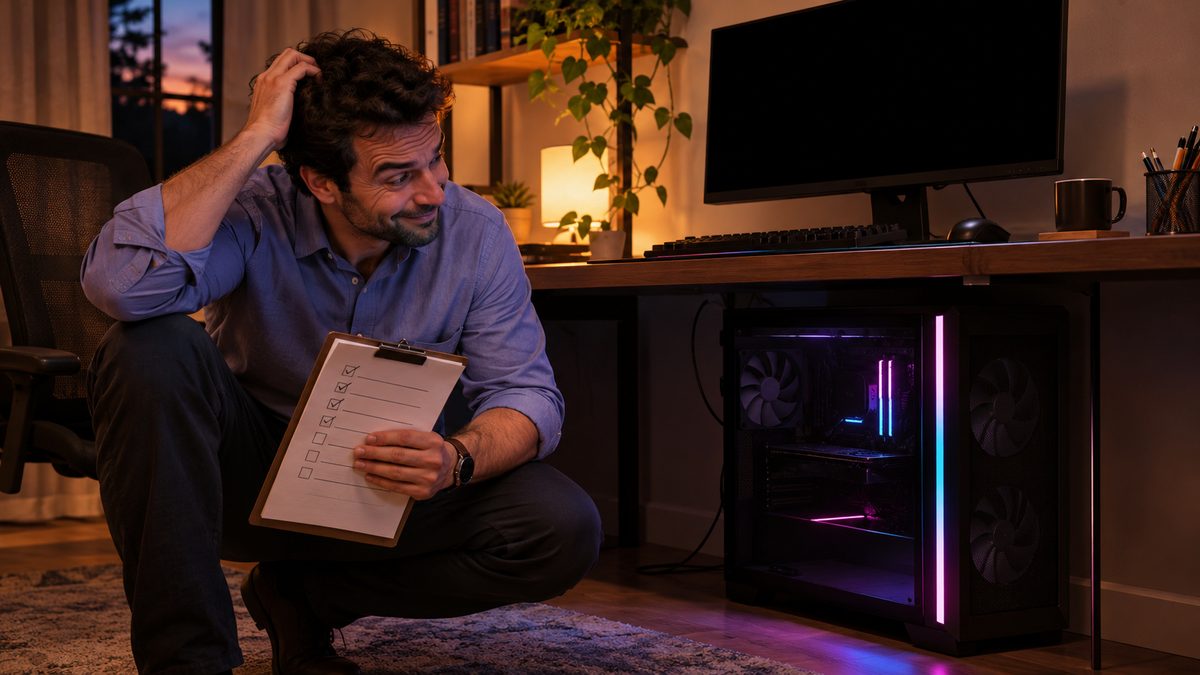
Sprawdź, co dokładnie pozostaje włączone
Po wybraniu w Windows polecenia „Zamknij” odczekaj około minuty i obserwuj komputer. Zapisz, czy kręcą się wentylatory obudowy, procesora lub karty graficznej, czy tylko świecą diody. Sprawdź też, czy reaguje klawiatura lub czy słychać pracę komputera. Nie otwieraj obudowy, gdy urządzenie jest podłączone do zasilania.
- Wentylatory zatrzymały się, świeci RGB: przejdź do ustawień podświetlenia i zasilania USB w UEFI.
- Wentylatory nadal się obracają albo komputer sam uruchamia się ponownie: sprawdź, czy Windows kończy zamykanie i przejdź do diagnostyki systemu.
- Komputer faktycznie pozostaje włączony — na przykład nadal działa obraz lub system — nie traktuj tego jako samego problemu z diodami.
Jeśli wentylatory pracują jeszcze krótko, a potem stają, zanotuj ten szczegół. Krótkie zachowanie po wyłączeniu nie jest tym samym co ciągła praca przez wiele minut.
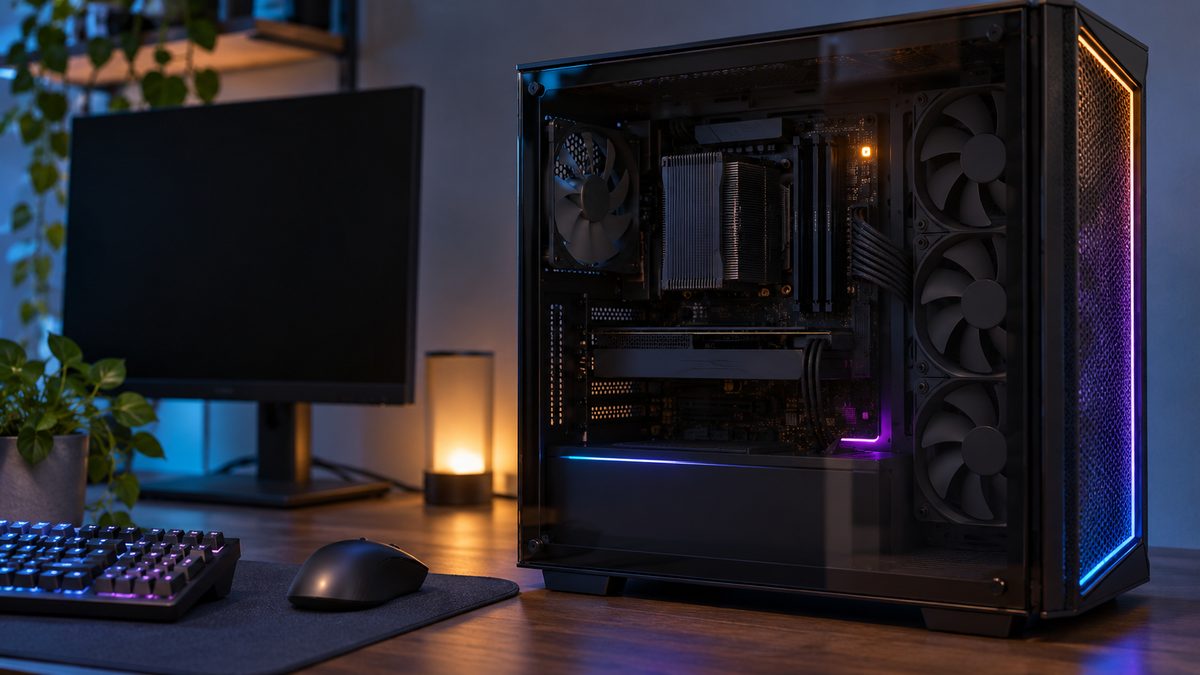
Gdy świecą diody, ale wentylatory stoją
Płyta główna może podtrzymywać zasilanie niektórych portów USB i podświetlenia także po wyłączeniu komputera. Zwykle jest to ustawienie, a nie oznaka, że system działa.
- Uruchom ponownie komputer i otwórz UEFI/BIOS — ekran z instrukcją wejścia pojawia się zwykle podczas startu; używany klawisz zależy od płyty głównej.
- Poszukaj ustawień dotyczących podświetlenia w stanie wyłączenia, trybu gotowości albo zasilania USB. Ich nazwy różnią się między producentami, więc sprawdź instrukcję płyty głównej zamiast zmieniać podobnie brzmiące opcje na chybił trafił.
- Jeśli chcesz wyłączyć RGB po zamknięciu komputera, wybierz opcję gaszenia podświetlenia w stanie wyłączonym, jeśli jest dostępna. Jeśli świeci urządzenie podłączone do USB, sprawdź opcję zasilania portów USB po wyłączeniu.
- Zapisz zmianę zgodnie z komunikatem UEFI i przetestuj normalne zamknięcie Windows.
Nie każda płyta udostępnia te ustawienia. Tryb oszczędzania energii, często opisany jako ErP, może ograniczać zasilanie w stanie wyłączenia, ale też wyłączyć ładowanie przez USB. Przed jego włączeniem sprawdź instrukcję płyty i upewnij się, że akceptujesz tę zmianę. Nie zmieniaj innych ustawień UEFI „na próbę”.
Gdy wentylatory nie przestają się kręcić
Zacznij od ponownego zamknięcia systemu: zapisz pliki i wybierz „Zamknij” z menu Start. Samo naciśnięcie przycisku zasilania może uruchamiać inną akcję, zależną od ustawień Windows. Jeśli po minucie wentylatory nadal pracują, sprawdź, czy problem powtarza się po zwykłym ponownym uruchomieniu i późniejszym zamknięciu.
Warto też odłączyć od komputera zbędne urządzenia USB i powtórzyć próbę. Jeśli objaw ustępuje, podłączaj je pojedynczo, by sprawdzić, czy zmienia się zachowanie po zamknięciu. Nie odłączaj kabli wewnątrz obudowy przy podłączonym zasilaniu.
Szybkie uruchamianie Windows może wpływać na sposób zamykania systemu, ale nie wyjaśnia każdej sytuacji z pracującymi wentylatorami. Jeśli problem zaczął się niedawno, zanotuj, czy pojawił się po aktualizacji Windows, zmianie ustawień UEFI albo instalacji programu do sterowania RGB. Zamknij programy producenta płyty, karty graficznej lub kontrolera RGB i sprawdź, czy objaw się zmienia. Nie usuwaj sterowników ani nie edytuj rejestru bez konkretnej instrukcji dla danego modelu.
Kiedy przerwać samodzielne próby
Jeśli komputer nie wyłącza się, wentylatory działają bez końca albo urządzenie samoczynnie wraca do pracy, zanotuj model płyty głównej i wersję Windows, a następnie sprawdź instrukcję producenta lub skontaktuj się z serwisem. Nie aktualizuj UEFI i nie resetuj jego ustawień bez powodu — błędna procedura może utrudnić uruchomienie komputera.
Gdy musisz natychmiast odłączyć komputer, użyj wyłącznika zasilacza lub odłącz przewód dopiero po bezpiecznym zatrzymaniu systemu, jeśli to możliwe. Nie rób tego rutynowo: odcięcie zasilania podczas pracy może spowodować utratę niezapisanych danych.
Najważniejsza wskazówka jest prosta: świecące RGB przy zatrzymanych wentylatorach zwykle wymaga zmiany ustawień podtrzymania, a stale pracujące wentylatory wymagają sprawdzenia, czy komputer rzeczywiście kończy zamykanie.