· Hardware
Mijn PC start weer op als een raket: Weg met die trage opstarttijd
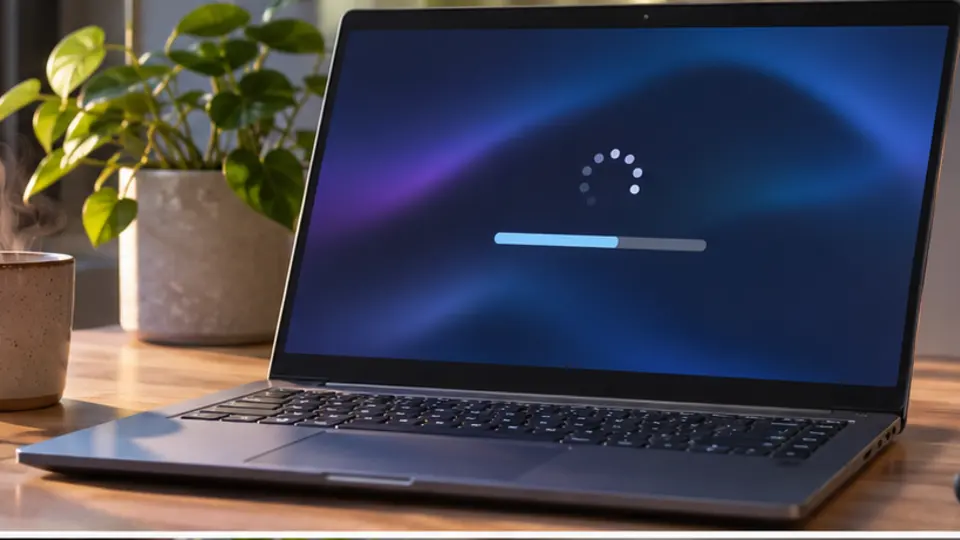
Ergert u zich ook kapot aan een trage Windows-pc?
Het was vrijdagochtend, kwart voor negen. Om negen uur stond de weekly stand-up gepland met de hele directie en ik moest de Q3-infrastructuurdemo geven. Mijn laptop, een beest van een apparaat dat normaal gesproken binnen vijf seconden klaar voor actie was, besloot om een update te forceren. Zwarte scherm, draaiende bolletjes, en de minuten tikten weg. Terwijl mijn ademhaling versnelde en het zweet op mijn rug stond, keek ik naar de klok: 08:55. Mijn manager stond al achter me met een kop koffie in zijn hand en vroeg: “Is de presentatie er bijna klaar voor, of moeten we via papier praten?”
Dat moment van pure paniek kent iedereen in de IT wel. Je zit vast achter een scherm dat weigert door te starten, terwijl de stress door je aderen giert. Na die bijna-ramp heb ik de boel eens flink onder de loep genomen. Geen vage fabels over “register opschonen” met duistere freeware, maar gewoon een no-nonsense aanpak zoals we die op de supportafdeling gewend zijn.
De Daders: Waarom je PC verandert in een slak
Voordat we gaan slopen, moeten we weten waarom je systeem zo tergend traag opstart. Na jaren van troubleshooting zie ik meestal drie boosdoeners terugkomen:
- De “Ik wil op de achtergrond draaien”-maffia: Apps zoals Spotify, Discord, OneDrive en diverse printertools vinden het nodig om direct bij het opstarten al actief te zijn. Ze claimen RAM en CPU-cycli voordat je überhaupt je wachtwoord hebt ingetypt.
- De sluimerende Windows-functionaliteit (Fast Startup chaos): Soms werkt de standaard Windows-opstartcache tegen je. Als de kernel niet netjes afsluit, sleept hij corrupte registersessies mee naar de volgende reboot.
- Hardware-bottlenecks en achterstallig onderhoud: Een volgeschreven SSD met te weinig vrije ruimte voor virtueel geheugen (pagefile) zorgt voor gigantische I/O-vertragingen tijdens de boot.
Stap voor Stap naar een Ultrasnelle Boot
Laten we de bezem er doorheen halen. Geen ingewikkelde tools, maar gewoon gebruik maken van wat Windows ons zelf biedt.
Stap 1: Het Taakbeheer (Task Manager) opschonen
Vergeet de oude msconfig-trucs; sinds Windows 10 en 11 regelen we dit direct via de Task Manager.
- Druk op
Ctrl + Shift + Escom Taakbeheer te openen. - Klik aan de linkerkant op het icoon met de meters (Opstart-apps / Startup apps).
- Sorteer op Opstartimpact (Startup impact).
- Ga rigoureus door de lijst. Staan er apps tussen die je zelden gebruikt, zoals Steam, Epic Games, of die vage update-helper van Adobe?
- Klik met je rechtermuisknop op de toepassing en kies Uitschakelen (Disable).
Stap 2: Diepe systeemdiagnose via Opdrachtprompt
Soms zit het dieper en is de opstartsector of de harde schijf zelf vervuild. Laten we de Opdrachtprompt (Command Prompt) erbij pakken als Administrator.
- Druk op de Windows-toets, typ
cmd, klik met rechts op Opdrachtprompt en kies Als administrator uitvoeren. - Typ het volgende commando om de integriteit van je systeembestanden te controleren:
Wacht tot dit klaar is (dit kan even duren).DISM.exe /Online /Cleanup-image /Restorehealth - Voer daarna de klassieke schijfcheck uit:
Dit repareert ontbrekende of corrupte DLL’s en systeembestanden die je boot-tijd vertragen.sfc /scannow
Stap 3: Snelle Start (Fast Startup) optimaliseren via Schijfbeheer en Energiebeheer
Windows gebruikt een hybride slaapstand genaamd Fast Startup. Handig, tenzij het crasht.
- Open het Configuratiescherm (Control Panel) via het startmenu.
- Ga naar Energiebeheer (Power Options) -> Het gedrag van de aan/uit-knop bepalen.
- Klik op Instellingen wijzigen die momenteel niet beschikbaar zijn (administratorrechten vereist).
- Vink Snel opstarten inschakelen (aanbevolen) tijdelijk uit, sla op, herstart je pc, en zet hem daarna weer aan. Dit forceert een schone register-reset van de boot-loader.
Expert Waarschuwing: Wat je absoluut NIET moet doen
Als IT’er zie ik regelmatig collega’s of gebruikers hun systeem om zeep helpen met goedbedoelde “speed up your pc”-software van schimmige websites.
- Installeer geen “Registry Cleaners”: Windows beheert zijn eigen register prima. Externe cleaners wissen vaak sleutels die cruciaal zijn voor drivers, wat leidt tot een Blue Screen of Death (BSOD).
- Pas op met SSD-defragmentatie: Als je een moderne NVMe of SATA SSD hebt, moet je nooit traditionele defragmentatie draaien. Gebruik alleen Schijfoptimalisatie (Optimize Drives) om TRIM uit te voeren. Anders slijt je SSD nodeloos snel door.
Veelgestelde Vragen (FAQ)
1. Mijn pc start na het uitschakelen van apps nog steeds langzaam op. Wat nu? Grote kans dat je nog een oude HDD (harde schijf) gebruikt in plaats van een SSD. Een traditionele schijf trekt de trage opstarttijden van moderne besturingssystemen simpelweg niet meer. Overstap naar een SSD is in dit geval de enige echte remedie.
2. Kan ik alle opstart-apps uitschakelen zonder dat Windows crasht? Ja. Windows beschermt zichzelf en laat essentiële systeemprocessen niet toe in de lijst van opstart-apps. Alles wat je daar ziet, is door derde partijen toegevoegd.
3. Waarom blijft mijn virusscanner zo lang hangen bij het opstarten? Veel security-suites scannen direct bij de boot alle actieve processen en het geheugen. Dat hoort zo voor de veiligheid, maar als je merkt dat Windows hierdoor tien minuten vastzit, kun je in de instellingen van je antivirussoftware kijken of er een “snelle scan bij opstarten” optie is die minder agressief is.