· tech
「別のプログラムがこのファイルを開いているため…」を強制削除する確実な手順
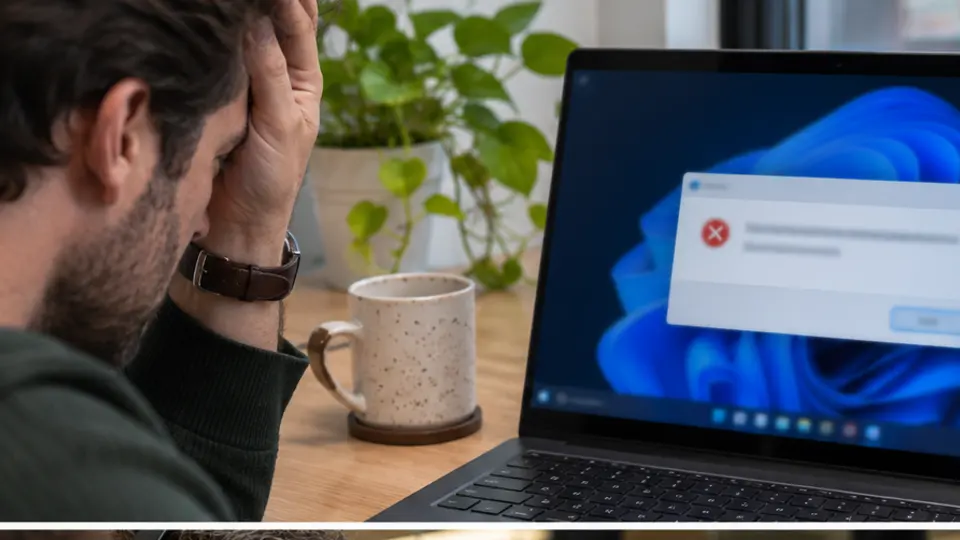
丸の内・品川のオフィスで頻発するファイル削除エラー。週末当直の緊急事態に役立つ、ロックされたファイルを確実に強制削除する実践的トラブルシューティングガイド。
1. [Opening Story/Problem]
丸の内の高層オフィスビルで静まり返った土曜日の午後、私は週末当直のシフトに入っていました。いつも通り各サーバーや社内システムの稼働状況をモニターで確認していた矢先、基幹システムのバッチ処理用仮想サーバーから突如として警告アラートが鳴り響きました。「共有ログファイルの破損およびロック競合により、月曜の自動処理用の更新データを上書きできません」という緊急エラーです。
慌てて該当のデータストレージ用PCにリモートデスクトップでログインし、問題のログファイルを古いものに入れ替えようと「Delete」キーを押した瞬間、冷酷なポップアップ画面が視界を遮りました。
「ファイルを削除できません。別のプログラムがこのファイルを開いているため、操作を完了できません。」
何度試しても、ファイルを閉じるよう促すメッセージが出るだけで一向に削除できません。エラー画面に出ているプロセス名を見ても、どれがどのアプリのバックグラウンド処理に紐づいているのか判然としない状態です。月曜日の朝一から全社員がこの基幹システムにアクセスすることを考えると、ここでファイル削除に手間取っている暇はありません。「タスクマネージャー」をひたすら開き、怪しいプロセスを手当たり次第に終了させていく泥臭い試行錯誤が始まりました。しかし、システムサービス層で深く噛み合っているロックは、単なるアプリの終了だけではびくともしません。
この絶望的な状況を打破するため、私が現場で培った知識を総動員して実行した、ロックされたファイルを安全かつ確実に強制削除するためのステップをここにシェアします。

2. [Root Cause Breakdown]
なぜWindows環境では、ファイルが「使用中」としてロックされ、簡単には削除できなくなってしまうのでしょうか。現場でよく遭遇する主な原因は以下の3つに集約されます。
バックグラウンドプロセスの居座り(ゾンビプロセス) アプリケーションのウィンドウ自体は閉じているように見えても、Windowsの「タスクマネージャー」やバックグラウンドで実行中のプロセス(
.exe)がメモリ上に残り続け、ファイルハンドルを握りしめている状態です。これが最も多い原因です。Windowsエクスプローラーによるプレビュー・サムネイル保持 ファイルアイコンを表示するために、Windowsの標準機能である「エクスプローラー」が強制的にファイルを読み込み、ロックをかけてしまうケースです。特に巨大な動画ファイルや特殊な拡張子のログファイルで頻発します。
サードパーティ製セキュリティソフトや同期ツールの干渉 社内のセキュリティ監視ツール、アンチウイルスソフト、あるいはOneDriveやDropboxなどのクラウド同期クライアントが、ちょうどそのファイルをスキャンまたはアップロードしようと同時にアクセスし、排他制御(ロック)をかけている状態です。
3. [Step-by-Step Resolution]
それでは、実際に現場で私が緊急対応として用いた、確実な強制削除の手順を順番に解説します。
ステップ1:タスクマネージャーでの根本的なプロセス終了
まずは、ファイルを開いている犯人(プロセス)を特定し、強制終了させます。
- キーボードの Ctrl + Shift + Esc を同時に押し、タスクマネージャーを起動します。
- 「プロセス」タブを開き、右上の検索窓に該当ファイルに関連しそうなアプリ名や、怪しいプロセス名を入力します。
- もし該当するプロセスが見つかったら、それを右クリックし、「タスクの終了」を選択します。
- これで解決しない場合は、エクスプローラー自体が原因の可能性があるため、「プロセス」一覧から Windows エクスプローラー を探し、右クリックして「再起動」を選びます。これにより、エクスプローラーが掴んでいたファイルハンドルが強制解放されます。
ステップ2:コマンドプロンプト(PowerShell)による強制削除
GUI(画面操作)でどうしても消せない場合は、管理者権限のコマンドを使って強行突破します。
- スタートボタンを右クリックするか Windowsキー + X を押し、「ターミナル(管理者)」または「コマンドプロンプト(管理者)」を起動します。
- 以下のコマンドを入力し、ファイルが置かれているディレクトリへ移動します。
cd /d C:\path\to\your\folder- 強制削除を行うため、以下のコマンドを実行します(※
filename.logの部分は実際のファイル名に変更してください)。
del /f /q filename.log/fオプショントは読み取り専用属性のファイルも強制削除します。/qオプションは確認メッセージなしで静かに削除を実行します。
ステップ3:OSの設定変更とデバイスマネージャー確認(頑固なロックの場合)
上記でも弾かれる場合、ハードウェアのドライバや外部デバイスが関与している疑いがあります。
- スタートボタンを右クリックし、「デバイスマネージャー」を開きます。
- 外付けHDDやUSBメモリ、あるいは特定の仮想ドライブに関連するデバイスドライバに黄色の警告マークが出ていないか確認します。
- 必要に応じて該当デバイスを一度「デバイスの無効化」または「アンインストール」し、PCを再起動することで、ファイルへの強固なロックを強制的に解除できます。
4. [Expert Advice]
ITサポートの現場で数々の修羅場をくぐり抜けてきた私からのアドバイスです。どうしても困ったときは、無理にWindows標準機能だけで粘らず、信頼性の高いオープンソースのファイルロック解除ツール(例:LockHunterやPowerToysに含まれる機能など)を一時的に導入するのも一つの手です。ただし、社内セキュリティポリシーで外部ツールのダウンロードが厳格に禁止されている丸の内・品川のオフィス環境では、必ず情シス部門の規定を確認してから行ってください。
また、削除しようとしているファイルがシステムの中核を担うものでないか、設定 アプリやコントロールパネルのプログラム一覧から本当に不要なデータか二重三重に確認する冷静さを忘れないようにしましょう。
5. Frequently Asked Questions
Q: タスクマネージャーでプロセスを終了しても「アクセスが拒否されました」と出て削除できません。どうすればいいですか?
A: ファイル自体のアクセス権限(パーミッション)が不足しているか、システムが所有権を持っている可能性があります。エクスプローラーからファイルを右クリックし、「プロパティ」の「セキュリティ」タブから管理者アカウントにフルコントロール権限を付与してから削除を試みてください。
Q: コマンドプロンプトで削除しようとすると「プロセスがファイルを使用しています」とエラーが出ます。回避策はありますか?
A: Windowsを一度「セーフモード」で起動してから削除を実行するか、Sysinternalsの「Handle」などのコマンドラインツールを用いて、どのプロセスがどのハンドルを握っているかを完全に特定してピンポイントでkillする必要があります。
Q: 強制削除を頻繁に行うと、PCのハードウェアやSSDに悪影響はありますか?
A: ファイルの強制削除自体が直接SSDの寿命を縮めるわけではありませんが、予期せぬ強制終了や不完全なデータ書き込みが頻発すると、ファイルシステム(NTFS)の論理破損を招く恐れがあります。根本的にファイルがロックされる原因(常駐ソフトのバグなど)を早めに解消することをおすすめします。