· tech
Windows 11でWin+Shift+Sが効かない!焦るセキュリティ監査前の緊急修復ガイド
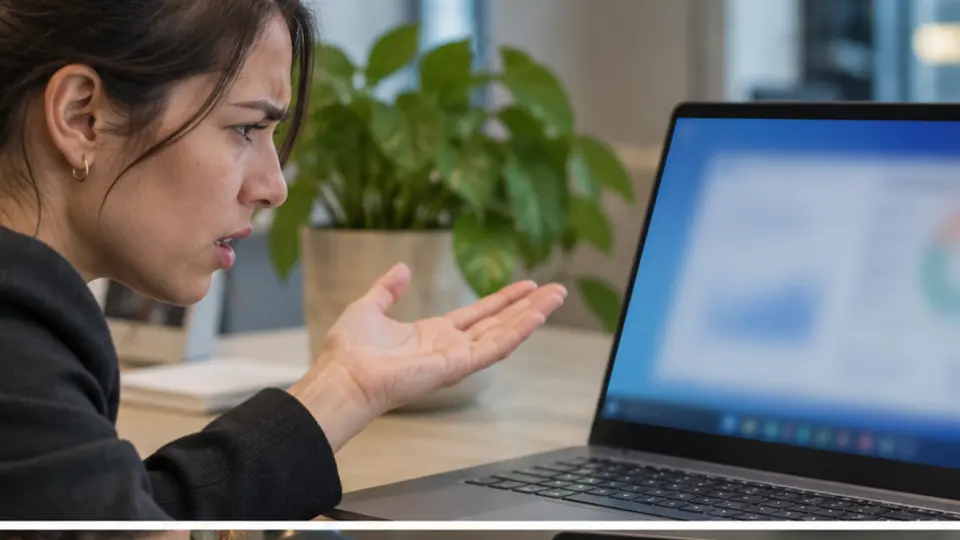
丸の内・品川のオフィスで急増中。社内ITセキュリティ監査の提出30分前にSnipping Toolのショートカットが効かなくなった際の現場直結の緊急修復手順を徹底解説。
1. 削除できないファイルに直面したとき
丸の内のオフィスビルで総務・セキュリティ担当として働く私に、冷や汗が出るような瞬間が訪れました。今日は四半期に一度の社内ITセキュリティ監査の提出期限。あと30分で自社の端末状況を示す自己診断リポートを完成させ、管理システムへアップロードしなければならないという緊迫した状況です。
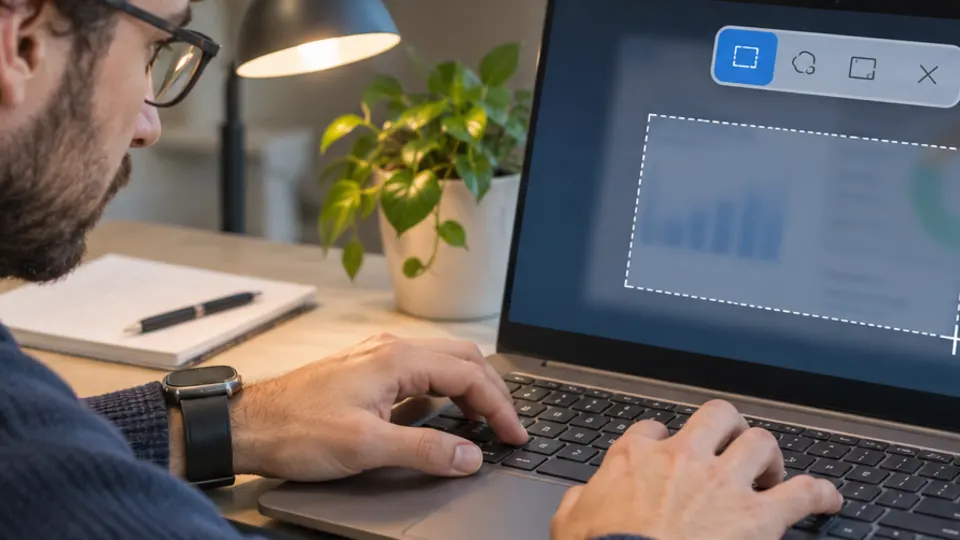
「よし、この設定画面の証拠スクショを撮ってリポートに貼り付けよう」と思い立ち、いつものクセで Win + Shift + S キーを叩きました。しかし、画面が暗転して切り抜き範囲を選ぶあのクロスヘアカーソルが、何度キーボードを押しても一向に出てきません。
締め切りまでのカウントダウンが進む中、画面全体をキャプチャしてペイントに貼り付け、トリミングする古臭い手法を試すも、時間がかかりすぎて手が震えてきます。「なぜ今に限って…!」と頭が真っ白になりかけたその時、私を救ったのは、現場のITサポートとして数々の修羅場をくぐり抜けてきた経験に基づく冷静な切り分け手順でした。ここでは、まさに同じ絶望を味わっている方に向けて、最短でSnipping Toolのショートカットを復活させる方法をお伝えします。
2. ファイルが使用中になる主な理由
なぜ、突然 Win + Shift + S が反応しなくなるのでしょうか。現場のサポート経験から、主な原因は以下の3つに集約されます。
- Snipping Tool関連プロセスのハングアップ バックグラウンドで動作している「画面領域切り取り(Screen Snipping)」や「Snipping Tool」のプロセス自体がフリーズしており、キーボード入力のフックを受け付けなくなっている状態。もっともよくある原因です。
- バックグラウンドアプリの競合や通知設定の無効化 Windows 11の「通知」や「集中モード(ビジー状態)」が邪魔をしていたり、クリップボード履歴機能(Win + V)の不具合と連動してショートカットが無効化されているケース。
- アプリパッケージの破損(ファイル破損) Windows Updateの適用直後などに、Snipping Toolのシステムファイルやレジストリの一部が破損し、正常に起動できなくなっている状態。
3. ロックを解除する手順
ここからは、実際に監査提出前の緊迫した現場で実行し、数秒で問題を解決した具体的なステップを順に解説します。
ステップ1: タスクマネージャーでのプロセス強制終了
まずはフリーズしている可能性が高い関連プロセスをすべて落とします。
- キーボードの Ctrl + Shift + Esc を同時に押して、タスクマネージャー を起動します。
- 「プロセス」タブを開き、リストの中から「Snipping Tool」または「Screen Snipping」を探します。
- 見つかったら、右クリックして タスクの終了 を選択します。
- これでバックグラウンドのつまりが解消されます。もう一度 Win + Shift + S を押して動作を確認してください。
ステップ2: 設定アプリからのアプリ修復とリセット
もしプロセスを終了しても直らない場合は、アプリの整合性を修復します。
- 設定 アプリを開きます(Win + I キー)。
- 左側メニューの アプリ をクリックし、インストールされているアプリ を選択します。
- 検索窓に「Snipping Tool」と入力します。
- アプリ名の右側にある三点リーダー(…)をクリックし、詳細オプション を開きます。
- 下にスクロールし、まずは 修復 ボタンを押します(データは消えません)。これでダメなら リセット ボタンを実行します。
ステップ3: イベントビューアーと通知設定の確認
Windowsの通知センターやクリップボード機能がブロックしている場合があります。
- 設定 から システム > 通知 を開きます。
- 通知が「オフ」になっていないか、あるいは「おやすみモード」が強制発動していないか確認します。
- 次に、キーボードの Win + V を押してクリップボード履歴が開くか確認します。もし「オンにする」ボタンが出てきたら、一度有効化してから再度 Win + Shift + S を試してください。
:: 参考:PowerShellから強制的にSnipping Toolパッケージを再登録する緊急コマンド(管理者権ダーで実行)
Get-AppxPackage Microsoft.ScreenSketch -AllUsers | Foreach {Add-AppxPackage -DisableDevelopmentMode -Register "(_.InstallLocation)\AppXManifest.xml"}
4. 強制削除の前に確認すること
ハードウェア的な観点からも補足します。一部のゲーミングキーボードや外付けキーボードでは、「Winキーロック(Win Lock)」が物理的あるいはソフトウェア的に有効になっており、これが原因で Win キーを含むショートカットがすべて無効化されている場合があります。キーボード本体のインジケーターランプ(通常は鍵マーク)を確認してください。
5. よくある質問
Q. 修復やリセットを行っても、どうしても Win + Shift + S が反応しません。他に手はありますか?
A. はい、一時的な回避策として「設定」>「アクセシビリティ」>「キーボード」から「Print Screenボタンを使用して画面領域切り取りを開く」をオンにしてみてください。PrtScnキー単体でSnipping Toolと同じ切り取り機能が呼び出せるようになります。
Q. タスクマネージャーにSnipping Toolのプロセス自体が表示されません。どうすればいいですか?
A. プロセスが表示されていないということは、そもそもアプリがバックグラウンドで起動すらしていない状態です。スタートメニューから直接「Snipping Tool」を検索して手動で一度起動させ、その後にもう一度ショートカットキーを試してみてください。
Q. 社内PCで管理者権限がないため、PowerShellのコマンドや詳細な設定変更ができません。
A. 管理者権限がない場合は、タスクマネージャーからのプロセス終了(Ctrl + Shift + Esc)と、設定アプリからの「修復」ボタンのクリックのみを試してください。これらは一般ユーザー権限でも実行可能であり、多くの軽度な不具合はこの段階で解消されます。