· tech
Windows 11のタスクバーが突然フリーズしてクリックできない時の即効対処法
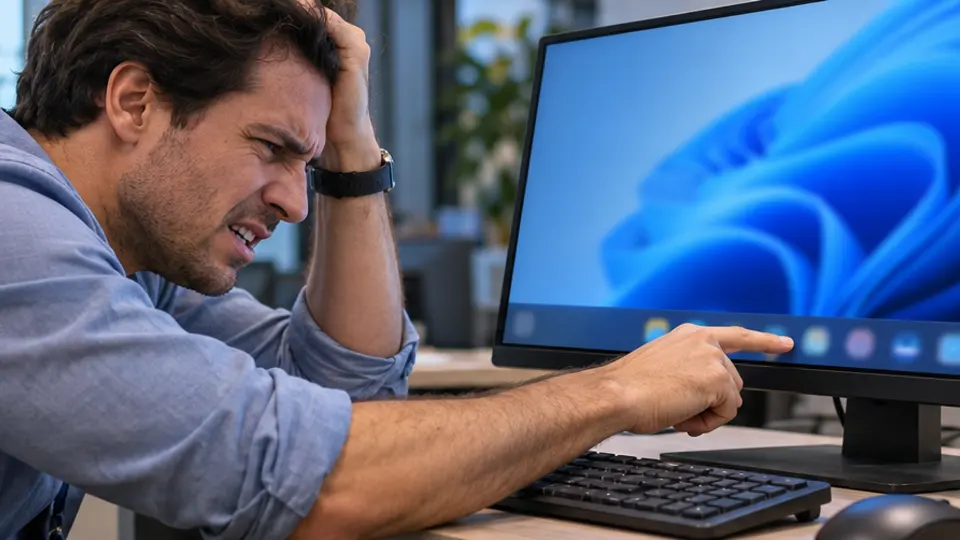
渋谷のオフィスで納品直前にWindows 11のタスクバーが固まった!エクスプローラーの再起動から根本的な解決策まで、現役エンジニアが現場で使える手順を徹底解説。
渋谷のオフィスで、クライアントへの重要案件の最終納品をまさに数分後に控えたその時でした。画面下のタスクバーにマウスカーソルを合わせても、スタートボタンをクリックしても、何一つ反応しない——。Slackの通知は鳴り続けるのに、ブラウザ以外のウィンドウを開くことも、設定を確認することもできないという悪夢のような状況に陥りました。プロジェクトリーダーとして冷や汗が流れた瞬間です。
この「Windows 11のタスクバーが突然フリーズしてクリックできなくなる現象」、実は開発現場やITオフィスでも度々報告されている厄介な不具合の一つです。今回は、このトラブルに直面したときに慌てず、最短で元のワークフローを取り戻すための実践的なアプローチを共有します。
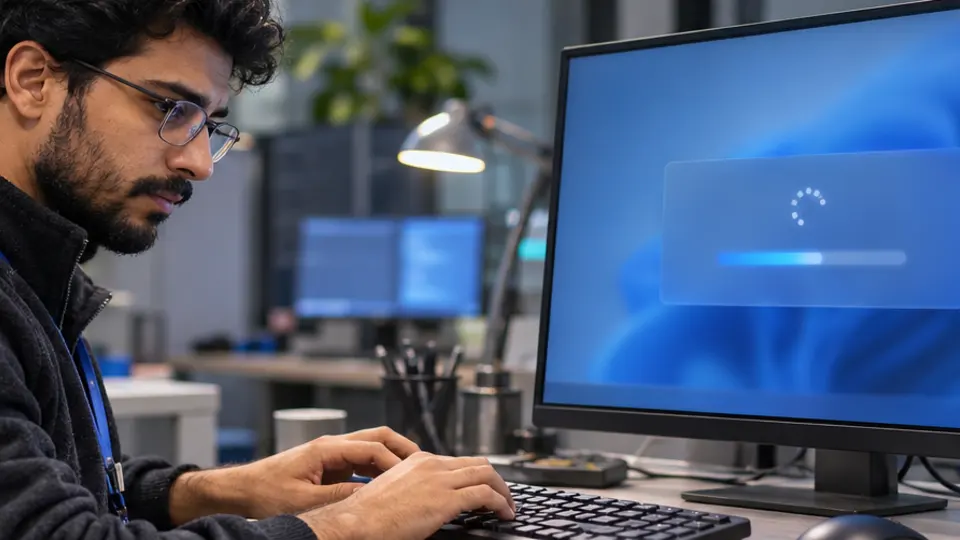
なぜタスクバーは固まるのか?3つの根本原因
現場で検証を重ねた結果、このトラブルを引き起こす主な要因は以下の3点に集約されます。
- エクスプローラー(explorer.exe)のプロセス暴走 Windowsのタスクバーやスタートメニューは、ファイルエクスプローラーのプロセスと密接に結びついています。バックグラウンドでのメモリリークや一時的な競合により、UIの描画スレッドが応答しなくなるケースが最多です。
- バックグラウンド常駐アプリやシェル拡張の干渉 セキュリティソフトのアップデートや、過去にインストールしたサードパーティ製のUIカスタマイズツールがWindows 11の最新アップデートと衝突し、タスクバーの動作を阻害することがあります。
- XamlDirectUIやWindowsシェル関連のキャッシュ破損 スタートメニューや通知領域を構成するモダンUIコンポーネントの一時ファイルが破損し、クリックイベントを正常に処理できなくなる現象です。
実践!ステップ・バイ・ステップ解決ガイド
タスクバーがクリックできないため、通常のスタートメニューからの操作は使えません。キーボードショートカットを駆使してアプローチするのがエンジニア流のスマートな解決策です。
ステップ 1: タスクマネージャーを起動する
まずはショートカットキーを使い、システム管理画面を呼び出します。
- キーボードの
Ctrl+Shift+Escキーを同時に押します。 - タスクマネージャーが立ち上がります。(もしマウスが動くなら、タスクバー以外の場所を右クリックして「タスクマネージャー」を選択しても構いません)
ステップ 2: エクスプローラー(explorer.exe)を再起動する
タスクバーのフリーズに対する最も効果的かつ即効性のあるアプローチです。
- タスクマネージャーが開いたら、左側のメニューから「プロセス」(歯車アイコンまたはCPU/メモリのアイコン)を選択します。
- プロセス一覧の中から 「エクスプローラー」 (英語環境では
explorer.exe)を探して右クリックします。 - 「再起動」 をクリックします。画面が一度数秒間暗くなり、タスクバーが再描画されます。これで大半のケースは解決します。
ステップ 3: ターミナル(PowerShell)からシステムファイルを修復する
エクスプローラーの再起動でも直らない、あるいは頻発する場合は、システムファイルの破損を疑います。
Ctrl+Shift+Escでタスクマネージャーを開いたまま、上部の「新しいタスクの実行」をクリックします。- 名前の欄に
powershellと入力し、「管理者としてこのタスクを作成する」 にチェックを入れて「OK」を押します。 - 開いたPowerShellのウィンドウに以下のコマンドをコピー&ペーストして実行します。
sfc /scannow- スキャンと修復が完了したら、念のためPCを再起動(
shutdown /r /t 0コマンドなど)させます。
現場のプロからの注意点と再発防止策
納品直前の緊迫した状況を乗り切った後に行うべき、次なるトラブルを防ぐためのベストプラクティスです。
- Windows Updateの適用状況を確認する: 特定の累積パッチ(KB番号)が原因でタスクバーの不具合が既知のバグとして報告されている場合があります。設定アプリから最新の修正パッチが適用されているか確認しましょう。
- サードパーティ製常駐ソフトの見直し: ディスプレイ管理アプリやタスクバー拡張ツールを入れている場合、一度アンインストールして挙動が安定するか検証することをおすすめします。
よくある質問(FAQ)
Q1. タスクマネージャーすら開かないときはどうすればいいですか? A. キーボードの Ctrl + Alt + Delete を同時に押し、青い全画面メニューから「サインアウト」または「タスクマネージャー」を選択してください。サインアウトして再ログインするだけでも、デスクトップ環境はリフレッシュされます。
Q2. 再起動してもすぐにまたタスクバーがフリーズしてしまいます。 B. 常駐しているサードパーティ製アプリが影響している可能性が高いです。「ファイル名を指定して実行」(Win + R)に msconfig と入力し、「サービス」タブから「Microsoft のサービスをすべて隠す」をチェックした上で、不要なサービスを一時的に無効化して切り分けを行ってください。
Q3. Windows 11のプレビュー版(Insider Preview)を使っているのですが関係ありますか? B. 非常に高い確率それが原因です。プレビュービルドではタスクバーやシェル周りの仕様変更が頻繁に行われるため、安定版(Release Previewや一般向けチャネル)へのロールバックを検討してください。