· tech
シャットダウン後もPCのファンやRGBライトが消えないときの対処法
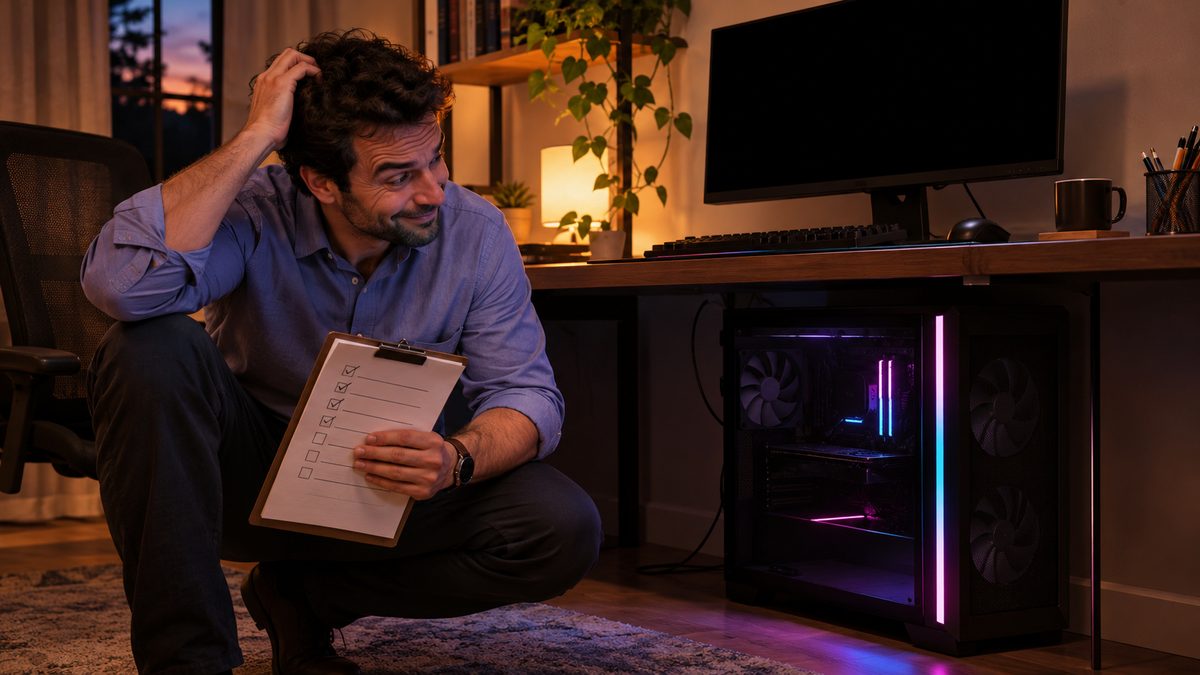
電源を切ったはずなのに、ケースの中だけ光っている
保存したはずの作業が気になり、机のPCを終了した。画面は消えたのに、ケースファンが回り続け、RGB照明が青く点滅している。電源ボタンをもう一度押すべきか――まず、光っているだけなのか、PC本体がまだ動作中なのかを見分けたいところです。
**LEDだけが点灯し、ファンも回転音もなく、PCが起動していないなら、待機電力でUSB機器やマザーボードに給電されている可能性があります。**一方、ファンが回り続ける、電源ランプが点灯する、終了後も長時間アクセス音がする場合は、単なる待機照明と決めつけず、Windowsの終了状態や設定を確認します。
最初に「点灯」と「動作」を分ける
電源ボタンを押し直す前に、画面・ファン・電源ランプ・キーボードの状態を確認します。ファンが実際に回っているか、耳を近づけて回転音がするかを見てください。USB機器のランプだけなら、その機器が待機電力を受けているだけの場合もあります。
終了直後に更新や後処理が動いていることもあるため、数分は待ちます。それでもファンが回り続け、通常の電源ボタン操作にも反応しないなら、電源ボタンを長押しして強制終了する方法は最後の手段です。未保存データが失われる可能性があり、更新中の強制断は避けてください。強制終了が繰り返し必要なら、設定変更を続ける前にメーカーやPC販売店へ相談します。
Windowsの高速スタートアップを確認する
シャットダウンしても一部のシステム状態を保存する「高速スタートアップ」が、終了後の挙動に関係することがあります。機種や周辺機器によっては、通常のシャットダウンと完全な終了で症状が変わるかを先に確かめます。
- 作業中のファイルを保存します。
Shiftキーを押しながら、スタートメニューの「電源」から「シャットダウン」を選びます。- 完全に終了したあと、ファンとライトの状態を確認します。
この方法でファンが止まるなら、高速スタートアップが関係している可能性があります。設定を切り替える場合は、コントロールパネルの「電源オプション」から「電源ボタンの動作を選択する」を開き、「現在利用可能ではない設定を変更します」を選択します。「高速スタートアップを有効にする」が表示されていれば、チェックを外して保存し、通常のシャットダウンで変化を確認します。
項目が表示されない、または組織管理のPCで変更できない場合は、無理に別の設定を探さず、管理者に確認してください。高速スタートアップを無効にすると、次回の起動が遅くなる場合があります。元に戻せる設定なので、改善しないときは同じ場所で再度有効にできます。
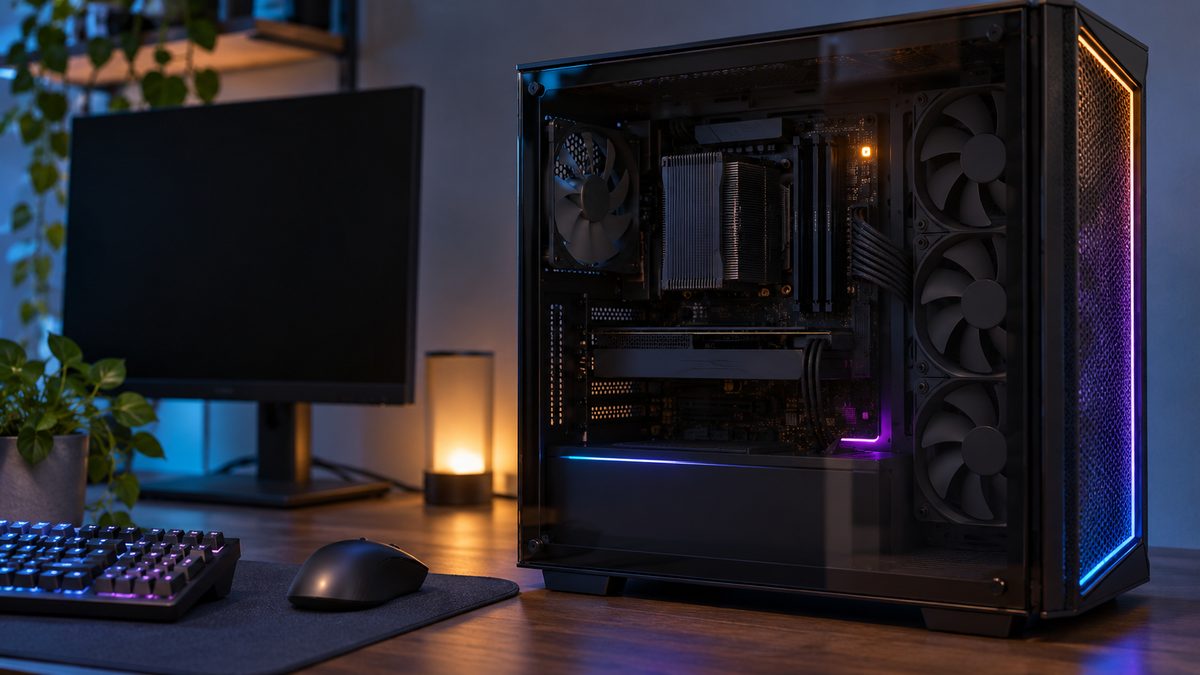
RGBだけ残るなら、給電設定を切り分ける
ファンが止まり、RGB照明だけが残る場合は、マザーボードやケースの制御機能がシャットダウン後も待機電力を供給している可能性があります。これは必ずしもWindowsが終了できていないことを意味しません。
まず、マザーボードやPCメーカーの説明書で、シャットダウン後のUSB給電やLED制御の項目を確認します。UEFI(Windows起動前に開くファームウェア設定)には、待機中のUSB給電やLED点灯を切り替える設定がある機種もありますが、名称や有無は機種ごとに異なります。設定画面で意味を確認できない項目は変更しないでください。特に、UEFIの初期化や不明な電源設定の変更は避けます。
LEDだけを消したい場合は、メーカーが提供するRGB制御ソフトに、シャットダウン時の照明設定があるか確認します。ソフトの項目名は製品ごとに異なるため、説明書に記載された機能だけを変更しましょう。設定後は一度シャットダウンし、照明とファンを別々に確認します。
まだファンが回るときは、そこで止める
高速スタートアップを使わないシャットダウンでもファンが回り続ける、終了のたびに再起動する、電源ボタンを押さないと止まらない――こうした場合は、RGB設定ではなくWindowsの終了やPC本体側の問題として扱います。直前に追加したUSB機器や周辺機器があるなら、PCを終了してから外し、変化があるか一つずつ確認します。重要な機器を外す前に、用途を確認してください。
BIOS・UEFIの更新やレジストリ編集は、機種を誤ると起動不能などの問題につながることがあります。説明書に沿った方法を確認できないなら、自分で進めずメーカーサポートへ相談するのが安全です。問い合わせ時は、ファンも回るのか、LEDだけなのか、Shiftを押しながらのシャットダウンで変化したかを伝えると切り分けに役立ちます。
よくある質問
シャットダウン後にマウスやキーボードのライトが点くのは故障ですか?
ライトだけなら、USBポートへの待機給電が原因のことがあります。PCが起動しておらずファンも止まっているなら、まず説明書で待機中のUSB給電設定を確認します。
電源タップを切ってもよいですか?
PCが完全に終了していることを確認し、通常の電源操作を優先してください。ファンが回っている最中に電源タップを切るのは避けます。作業や更新が終わっているか判断できない場合は、先に状態を確認しましょう。