· tech
Cara Paksa Hapus File yang Sedang Digunakan Program Lain di Windows

Panduan praktis teknisi IT untuk mengatasi file yang tidak bisa dihapus karena sedang berjalan di background, lengkap dengan trik aman anti-gagal.
1. [Opening Story/Problem]
Bayangkan Anda sedang duduk di sofa lobi hotel saat dinas luar negeri di luar negeri. Waktu menunjukkan pukul 2 dini hari, baterai laptop tinggal tersisa 18 persen, dan tidak ada stopkontak yang dekat. Dengan panik, Anda membuka dokumen penting kantor dari server pusat untuk segera direvisi dan dikirim ulang. Sialnya, setelah file tersebut diunduh dan diedit, Anda mencoba menghapus versi duplikat yang berantakan di desktop agar tidak salah kirim, tetapi Windows malah memunculkan kotak dialog menyebalkan: File in Use - Action can’t be completed because the file is open in another program.
Waktu menipis, baterai terus merosot, dan dokumen itu terkunci rapat tanpa alasan yang jelas. Apakah Anda pernah mengalami momen menegangkan seperti ini di tengah kesibukan area perkantoran SCBD Jakarta maupun saat perjalanan dinas? Masalah file bandel yang menolak dihapus ini sangat menguras emosi, terutama ketika deadline sudah di depan mata. Sebagai teknisi infrastruktur IT yang sudah sering menghadapi kepanikan kecil seperti ini, saya akan membagikan cara kilat dan aman untuk menuntaskannya tanpa bikin laptop Anda ngadat.
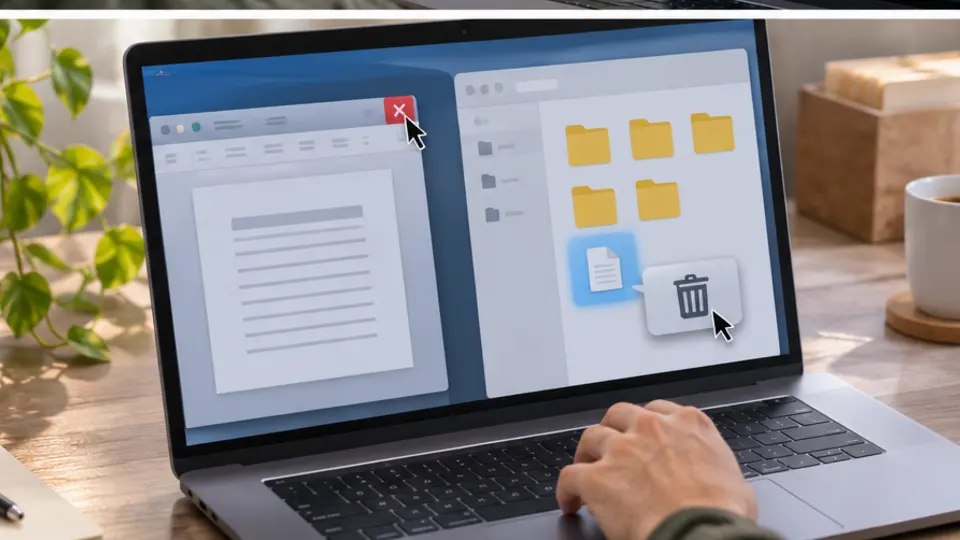
2. Root Cause Breakdown
Sebelum kita main force delete, mari pahami dulu kenapa Windows sering rewel saat kita mencoba menghapus sebuah file. Secara umum, ada tiga penyebab utama kenapa file Anda dituduh masih aktif digunakan oleh program lain:
- Background Process yang Nyangkut: Program seperti Microsoft Word, Adobe Reader, atau pemutar media kadang menutup antarmukanya (user interface), tetapi proses aplikasinya masih berjalan di latar belakang Task Manager.
- Thumbnail atau Explorer Preview: Windows Explorer secara otomatis membuat pratinjau (preview) gambar, video, atau dokumen PDF. Ketika Explorer menganggap file tersebut masih aktif dibaca untuk pratinjau, akses hapus akan dikunci sementara.
- File Terinfeksi Lock oleh Sistem atau Malware: Layanan pihak ketiga seperti aplikasi antivirus, sinkronisasi cloud (OneDrive/Google Drive), atau proses sistem sedang melakukan scanning real-time pada file tersebut sehingga hak akses eksklusif dipegang oleh sistem.
3. Step-by-Step Resolution
Berikut adalah tahapan praktis berurutan untuk mengatasi file terkunci, mulai dari cara paling ringan hingga trik pamungkas ala teknisi IT profesional.
Langkah Pertama: Matikan Proses Lewat Task Manager
Jika file menolak dihapus, biasanya ada aplikasi tersembunyi yang masih memegangnya.
Tekan kombinasi tombol Ctrl + Shift + Esc di keyboard untuk membuka Task Manager.
Cari aplikasi yang sebelumnya menggunakan file tersebut (misalnya Microsoft Word, Excel, atau proses Windows Explorer).
Klik kanan pada aplikasi atau proses tersebut, lalu pilih End Task.
Jika proses yang Anda matikan adalah Windows Explorer, layar desktop dan taskbar Anda akan hilang sejenak. Jangan panik! Klik menu File di kiri atas Task Manager, pilih Run new task, ketik
explorer.exe, lalu tekan Enter.Coba hapus kembali file Anda.
Langkah Kedua: Menggunakan Taskkill via Command Prompt (CMD)
Jika antarmuka grafis terasa lambat, kita bisa menggunakan baris perintah cepat untuk membunuh proses yang mengunci file tersebut.
Klik tombol Start, ketik
cmd, lalu klik kanan pada Command Prompt dan pilih Run as administrator.Ketik perintah berikut untuk menutup paksa aplikasi berdasarkan nama prosesnya, atau gunakan trik membersihkan handle file. Contoh untuk mematikan Notepad secara paksa:
taskkill /f /im notepad.exe- Jika Anda tidak tahu proses apa yang memakainya, Anda bisa memanfaatkan utilitas bawaan Windows atau masuk ke mode aman (Safe Mode).
Langkah Ketiga: Mengubah Pengaturan lewat File Explorer Options
Terkadang, masalah utamanya ada pada fitur pratinjau File Explorer yang agresif.
Buka File Explorer, klik menu titik tiga di bagian atas (atau tab View pada Windows versi lama), lalu pilih Options (atau Folder Options).
Pindah ke tab View.
Beri centang pada opsi Always show icons, never thumbnails untuk mematikan thumbnail.
Geser ke bawah dan centang Launch folder windows in a separate process agar proses Explorer terisolasi.
Klik Apply lalu OK, restart komputer Anda sebentar, dan coba hapus file tersebut.
4. Expert Advice
Sebagai praktisi IT yang kerap menghadapi perangkat klien di lapangan, ada beberapa kiat penting agar sistem file Anda tetap sehat:
- Manfaatkan Safe Mode: Jika file benar-benar keras kepala dan menolak dihapus oleh metode normal apa pun, restart laptop Anda ke Safe Mode. Di mode ini, driver dan aplikasi pihak ketiga tidak akan aktif, membuat penghapusan file menjadi 100% mulus.
- Hati-hati dengan Software Pihak Ketiga: Banyak panduan menyarankan mengunduh aplikasi file unlocker pihak ketiga dari internet. Di lingkungan korporat atau situasi darurat di tempat umum, mengunduh software sembarangan berisiko mendatangkan malware atau adware. Utamakan selalu fitur bawaan Windows seperti Task Manager.
- Periksa Sinkronisasi Cloud: Jika file tersebut berada di folder OneDrive atau Google Drive kantor, jeda (pause) dulu sinkronisasinya sebelum menghapus agar server pusat tidak menganggap file tersebut sedang disunting bersamaan.
5. Frequently Asked Questions
Q: Apakah aman menggunakan software pihak ketiga seperti LockHunter atau IObit Unlocker untuk menghapus file bandel?
A: Cukup aman jika Anda mengunduhnya dari situs resmi pengembangnya. Namun, untuk komputer kantor atau situasi darurat di luar kantor dengan jaringan publik, disarankan menggunakan metode bawaan Windows seperti Task Manager atau Safe Mode guna menghindari risiko keamanan siber.
Q: Kenapa setelah file dihapus, pesannya malah berubah menjadi “Access is Denied”?
A: Pesan “Access is Denied” menandakan akun Windows yang sedang Anda gunakan tidak memiliki hak akses (administrator privilege) ke folder tersebut. Coba klik kanan pada folder tempat file berada, pilih Properties, masuk ke tab Security, lalu pastikan akun Anda memiliki izin Full Control.
Q: Apakah file yang dihapus paksa dengan cara mematikan Explorer bisa merusak data lain?
A: Tidak. Mematikan proses Windows Explorer hanya mereset antarmuka grafis desktop saja dan tidak berdampak buruk pada integritas file dokumen pribadi Anda, selama Anda tidak mematikan proses sistem inti seperti csrss.exe atau winlogon.exe.