· tech
Cara Paksa Hapus File yang Sedang Aktif Digunakan Program di Windows
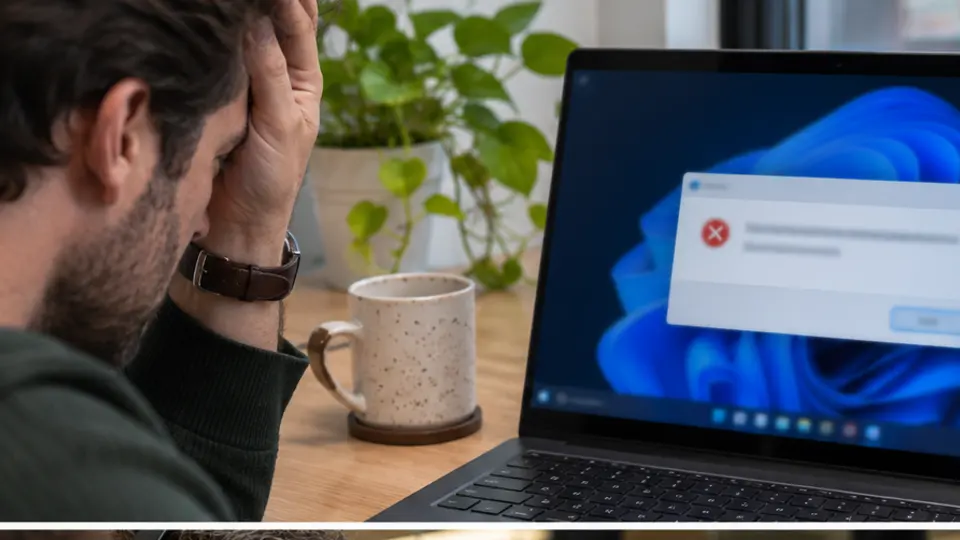
Panduan praktis teknisi IT SCBD untuk mengatasi file terkunci yang tidak bisa dihapus dengan cara paksa menggunakan Task Manager, CMD, hingga tool pihak ketiga.
1. [Opening Story/Problem]
Pernahkah Anda berada di situasi paling menegangkan di kantor? Siang itu, tepat di jantung kawasan SCBD Jakarta, saya sedang menjalankan skrip query database pelanggan berskala masif untuk kebutuhan laporan kuartalan direksi. Mata saya tak lepas dari layar monitor, memantau jendela log dan grafik beban resource yang berjalan naik turun. Tiba-tiba, saat saya ingin membersihkan file log lama berukuran besar untuk merapikan direktori, sebuah kotak dialog Windows muncul dengan pesan menyebalkan: “The action can’t be completed because the file is open in another program.”
Panik? Jelas. Query database sedang berjalan di background, proses eksekusi tidak boleh terhenti, tapi file log tersebut harus segera dihapus karena kapasitas SSD utama hampir penuh seratus persen. Mengklik tombol “Try Again” sepuluh kali pun tidak memberikan hasil apa-apa. Pesan error itu terus saja muncul mengejek di tengah gentingnya deadline laporan yang tinggal hitungan menit.

2. [Root Cause Breakdown]
Sebelum kita main force delete, mari kita bedah dulu kenapa Windows sering rewel dan menolak menghapus sebuah file. Sebagai teknisi infrastruktur IT, akar masalah ini biasanya bersumber dari tiga hal utama:
Background Process Masih Menggantung: Aplikasi atau layanan sistem (services) tertentu masih membaca, menulis, atau memegang pointer memori ke file tersebut meskipun jendelanya sudah ditutup.
File Explorer yang Macet: Terkadang proses explorer.exe di Windows gagal melepaskan cache thumbnail atau preview dari file yang ingin kita hapus, membuat sistem mengira file masih aktif digunakan.
Handle oleh Pihak Ketiga: Antivirus, tool indexing pencarian, atau aplikasi sync cloud (seperti OneDrive atau Google Drive) sedang melakukan scanning real-time pada file tersebut sehingga aksesnya dikunci secara eksklusif oleh sistem operasi.
3. [Step-by-Step Resolution]
Berikut adalah tahapan praktis berstandar operasional prosedur (SOP) IT support yang bisa Anda eksekusi langsung tanpa harus merusak sistem atau kehilangan data penting.
Langkah Pertama: Menghentikan Proses Melalui Task Manager
Cara paling aman pertama adalah mematikan akar prosesnya secara manual.
Tekan kombinasi tombol Ctrl + Shift + Esc untuk membuka Task Manager.
Klik tab Processes, lalu cari nama aplikasi atau program yang dicurigai menggunakan file tersebut.
Klik kanan pada aplikasi tersebut, lalu pilih End Task.
Jika tidak ketemu, buka Resource Monitor (ketik di menu pencarian Windows), masuk ke tab CPU, lalu cari nama file yang terkunci pada bagian Associated Handles untuk melihat proses mana yang memegangnya.
Langkah Kedua: Memakai Command Prompt (CMD) Mode Administrator
Jika GUI Windows masih menolak, kita gunakan jalur eksekusi berbasis teks yang lebih bertenaga.
Klik tombol Start, ketik cmd, lalu klik kanan dan pilih Run as administrator.
Masuk ke direktori tempat file berada menggunakan perintah
cd.Gunakan perintah force delete berbasis terminal dengan kode berikut:
del /f /q /a "C:\Path\Ke\File\NamaFile.log"Keterangan perintah: /f memaksa penghapusan file read-only, /q mode quiet tanpa konfirmasi rewel, dan /a memilih atribut file secara spesifik.
Langkah Ketiga: Masuk ke Safe Mode atau Memanfaatkan Tool Eksternal
Jika kedua cara di atas masih gagal karena file dikunci oleh sistem kernel yang mendalam, opsi terakhir adalah menggunakan utilitas pihak ketiga yang aman dan ringan seperti PowerToys File Locksmith atau LockHunter. Cukup klik kanan pada file yang bermasalah, pilih menu Unlock, dan pilih Unlock and Delete.
4. [Expert Advice]
Sebagai praktisi infrastruktur IT senior, ada beberapa kaidah keselamatan hardware dan software yang wajib Anda ingat saat menghadapi masalah ini:
- Hindari Hard Reset: Jangan pernah menekan tombol power fisik di casing atau mencabut kabel power saat file sistem sedang terkunci dan proses tulis sedang berjalan. Risiko bad sector pada HDD atau korupsi tabel NTFS pada SSD sangat tinggi.
- Perhatikan Hak Akses (Permissions): Terkadang file tidak bisa dihapus bukan karena dipakai program, tapi karena Anda tidak memiliki hak akses administrator. Selalu pastikan akun Anda memiliki privilege Full Control pada folder tersebut lewat tab Properties > Security.
- Backup Sebelum Eksekusi: Jika file tersebut berada di direktori penting server atau workstation produksi, selalu buat salinan cadangan (copy-paste ke folder lain) sebelum Anda mengeksekusi perintah force delete.
5. Frequently Asked Questions
Q: Apakah aman menggunakan software pihak ketiga untuk menghapus file yang terkunci?
A: Sangat aman asalkan Anda mengunduh tool yang kredibel seperti LockHunter atau Sysinternals Process Explorer resmi dari situs Microsoft. Hindari software sembarangan dari internet yang berisiko menyisipkan adware.
Q: Kenapa pesan “Access Denied” tetap muncul meskipun saya sudah login sebagai Administrator?
A: Ini biasanya terjadi karena file tersebut dikuasai oleh sistem bawaan Windows (seperti TrustedInstaller). Anda harus mengubah kepemilikan (ownership) folder tersebut terlebih dahulu melalui menu Advanced Security Settings.
Q: Apakah fitur File Locksmith di Microsoft PowerToys efektif untuk mengatasi masalah ini?
A: Sangat efektif. Fitur bawaan resmi dari Microsoft ini langsung menunjukkan proses aplikasi mana yang sedang menahan file tersebut dan memberikan tombol Terminate process dalam satu klik mudah.