· tech
Figeages aléatoires sous Windows 11 : comment pister la panne avec l'Observateur d'événements

Guide pratique de dépannage informatique pour identifier et résoudre les gels et plantages aléatoires de Windows 11 à La Défense.
Il est 17h45 dans notre open space à Paris La Défense. La pression monte d’un cran : le rapport financier trimestriel doit être bouclé et envoyé au comité de direction avant 18h30. Soudain, c’est le drame. Mon écran se fige net. La souris ne répond plus, le curseur est immobile, et le clavier refuse d’afficher le moindre caractère. Pas de BSOD (écran bleu) classique, juste un gel total de Windows 11. Impossible de basculer sur une autre application ou de faire un simple Ctrl+Alt+Suppr. Le ventirad du processeur continue de tourner, mais la machine est complètement sourde. Dix minutes perdues à attendre, puis l’angoisse de devoir forcer le redémarrage via le bouton physique du boîtier en croisant les doigts pour que le document Excel n’ait pas été corrompu.
Face à ce genre de panne aléatoire, la pire erreur est de jouer aux devinettes en changeant des pièces au hasard. En tant qu’ingénieur support, j’ai vu trop de collègues formater des machines ou racheter des barrettes de RAM sans savoir ce qui se passait réellement sous le capot.
Anatomie d’un freeze : les 3 causes racines les plus fréquentes
Avant de lancer les outils de diagnostic, faisons le point sur ce qui provoque généralement ces blocages soudains sur les stations de travail modernes :
- Instabilité des états d’alimentation (C-States) ou du profil RAM (XMP/EXPO) : Un processeur qui descend trop vite en fréquence d’économie d’énergie ou une mémoire mal cadencée provoque des micro-coupures de calcul fatales à l’OS.
- Pilote graphique (GPU) en carafe : Le pilote de la carte graphique cesse de répondre une fraction de seconde, le gestionnaire de fenêtres de Windows (DWM) plante, et l’affichage se bloque complètement.
- Surchauffe ponctuelle ou micro-coupure d’alimentation : Un dissipateur thermique mal fixé ou de la poussière accumulée dans les ailettes provoquent une baisse de performance thermique instantanée, menant au gel de sécurité.
Étape par étape : traquer l’origine du gel avec l’Observateur d’événements
Puisque le plantage vient de se produire, nous allons utiliser l’outil natif de Windows pour remonter le fil du crime. Suivez exactement cette procédure :
1. Ouvrir l’Observateur d’événements
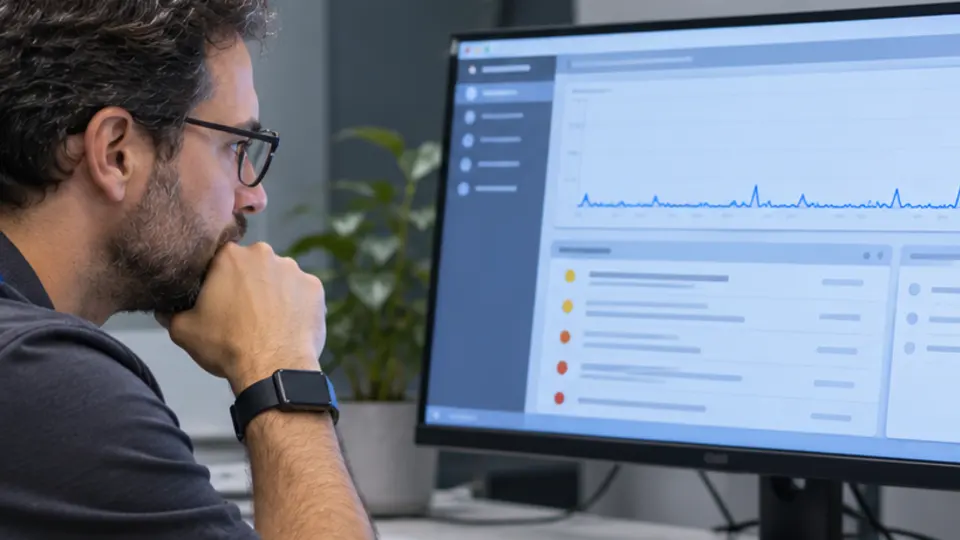
Cliquez sur le menu Démarrer, tapez Observateur d’événements (Event Viewer) et validez. Dans la colonne de gauche, développez l’arborescence : Journaux Windows -> Système.
2. Filtrer les erreurs critiques (Kernel-Power)
Un freeze brutal se solde presque toujours par une coupure forcée. Cherchez dans la liste centrale l’événement portant l’ID 41 (source Kernel-Power).
- Attention : Cet événement indique simplement que le système a redémarré sans s’éteindre proprement. Ce n’est pas la cause du problème, mais la conséquence de votre redémarrage forcé.
- Il faut donc regarder dans les 2 à 5 minutes qui précèdent cet événement ID 41 pour trouver les véritables alertes.
3. Identifier les coupables récurrents
Filtrez ou lisez les avertissements et erreurs juste avant le plantage. Voici ce que vous devez chercher :
- ID 10010 (DistributedCOM) : Souvent bénin, lié à un délai d’attente dépassé pour une application.
- Alerte nvlddmkm ou amdkmdap : Problème direct avec le pilote de votre carte graphique NVIDIA ou AMD.
- Erreur disk ou NTFS (ID 55 ou 140) : Alerte sérieuse concernant le SSD NVMe ou le disque dur qui décroche brusquement.
Actions correctives ciblées
Une fois la piste identifiée dans les journaux, passons à la résolution pratique via les outils de configuration de Windows 11 :
- Mise à jour ou réinstallation propre du pilote graphique : Ouvrez le Gestionnaire de périphériques, allez dans Cartes graphique, faites un clic droit sur votre GPU et choisissez Désinstaller l’appareil. Redémarrez et installez le dernier pilote stable téléchargé directement depuis le site du fabricant (Intel, AMD ou NVIDIA).
- Vérification de l’intégrité du système : Ouvrez un terminal en mode administrateur (via le menu contextuel du bouton Démarrer) et lancez la commande
sfc /scannow, suivie deDISM /Online /Cleanup-Image /RestoreHealth. Cela répare les fichiers système corrompus qui font planter le gestionnaire de fenêtres. - Ajustement du plan d’alimentation : Allez dans le Panneau de configuration, puis Options d’alimentation. Si vous utilisez un profil d’économie d’énergie agressive, passez sur le mode Performances élevées pour tester si les freezes persistent.
Précautions d’expert et sécurité des données
Quand un PC se fige de manière aléatoire, le système de fichiers (surtout si vous utilisez des disques NVMe rapides) souffre énormément lors des arrêts forcés.
- Sauvegardes régulières : Activez l’historique des fichiers ou assurez-vous que vos dossiers critiques (Bureau, Documents) sont synchronisés sur un cloud d’entreprise pour éviter toute perte en cas de corruption de la table de partition.
- Surveillance thermique : Installez un outil de monitoring léger pour vérifier que vos températures au repos ne dépassent pas 45-50°C et en charge 80-85°C. Une surchauffe invisible est la première cause de gel matériel.
Foire Aux Questions (FAQ)
Q1 : Mon Observateur d’événements affiche des dizaines d’erreurs au démarrage, est-ce normal ?
R : Oui, Windows génère de nombreux avertissements non critiques (services non démarrés à temps, timeouts mineurs) dès le boot. Ne paniquez pas. Concentrez-vous uniquement sur l’horodatage exact correspondant à la minute qui précède votre gel d’écran.
Q2 : Est-ce qu’une barrette de RAM défectueuse peut provoquer ces blocages sans afficher d’écran bleu ?
R : Tout à fait. Une erreur mémoire silencieuse corrompt instantanément l’espace d’adressage de l’OS, ce qui gèle le processus principal de Windows au lieu de déclencher un plantage avec écran bleu. Utilisez l’outil natif Diagnostic de la mémoire Windows pour vérifier cela.
Q3 : Comment savoir si le SSD est responsable des freezes ?
R : Si vos freezes s’accompagnent d’un ralentissement extrême où le gestionnaire des tâches indique 100% d’utilisation du disque avec un temps de réponse de plusieurs milliers de millisecondes, téléchargez le logiciel de diagnostic officiel de la marque de votre SSD (Samsung Magician, CrystalDiskInfo, etc.) pour vérifier son état de santé global et mettre à jour son firmware.