· tech
Ventilateurs et éclairage RGB encore allumés après l’arrêt du PC : que faire ?
Le PC semble éteint, mais les ventilateurs tournent encore et la lumière RGB découpe le bureau dans la pénombre. Je m’apprête à débrancher la multiprise ; avant cela, une question compte : s’agit-il d’un arrêt incomplet, d’un réglage de veille de la carte mère ou d’un ventilateur qui reçoit toujours du courant ?
Des LED allumées seules ne prouvent pas que Windows est encore actif. En revanche, des ventilateurs qui continuent à tourner après l’arrêt complet méritent une vérification méthodique. Voici comment distinguer ces cas sans commencer par modifier le BIOS au hasard.
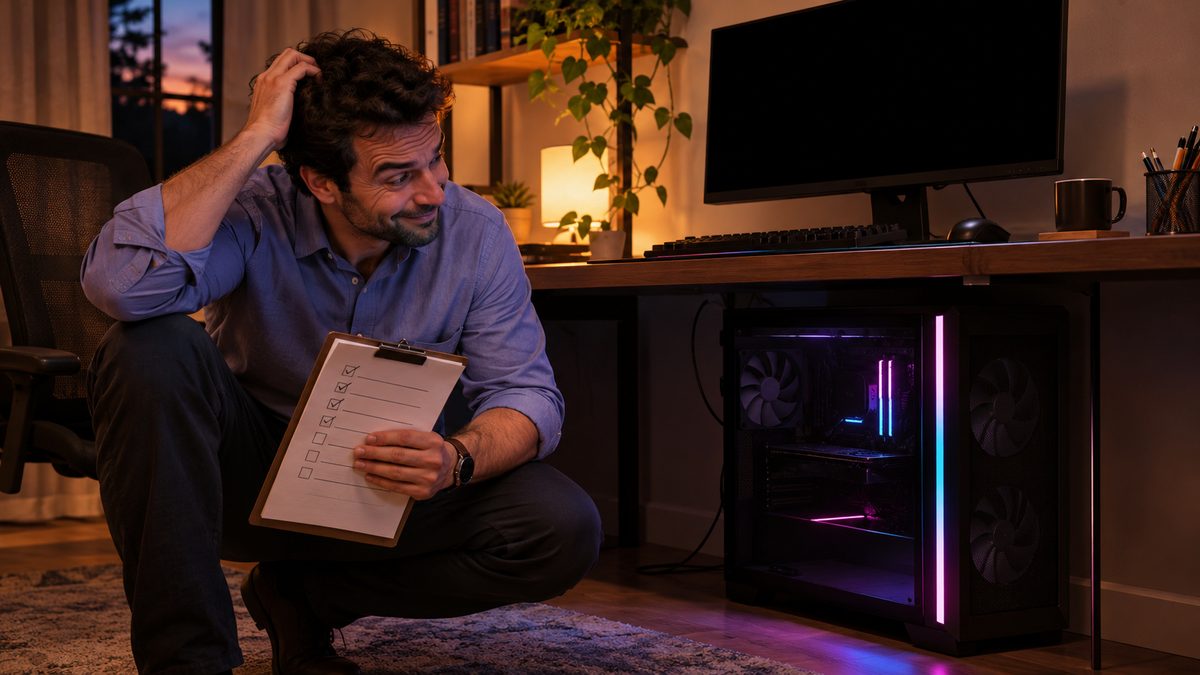
Ventilateurs ou lumières : distinguer ce qui reste sous tension
Observez le PC pendant une minute après avoir choisi Démarrer > Marche/Arrêt > Arrêter. Notez si les ventilateurs tournent réellement, si seul l’éclairage reste allumé et si le PC réagit encore au clavier ou au bouton d’alimentation. Ne confondez pas un arrêt avec une mise en veille : en veille, l’ordinateur peut reprendre sa session au toucher d’une touche ou d’un mouvement de souris.
- Seules les LED restent allumées : certaines cartes mères alimentent encore des ports USB ou l’éclairage RGB lorsque le PC est arrêté. Cela peut être un réglage prévu, pas un arrêt raté.
- Les ventilateurs tournent sans interruption : Windows, un réglage d’alimentation ou le contrôleur de la carte mère peut empêcher l’arrêt complet. Si le PC reste utilisable, vérifiez aussi qu’il n’est pas simplement en veille.
- Le PC s’éteint, puis redémarre : ce n’est pas le même symptôme. Notez à quel moment il redémarre et évitez d’enchaîner les arrêts forcés.
Un détail change la piste : le problème a commencé juste après une mise à jour ou une modification des réglages ? Gardez cette information sous la main ; elle aidera à isoler la cause.
Vérifier d’abord l’arrêt de Windows
Enregistrez les fichiers ouverts avant les essais. Un arrêt forcé peut faire perdre des données non enregistrées.
- Lancez un arrêt depuis le menu Démarrer, puis attendez que l’écran et les éventuels disques d’activité cessent de réagir. Si les ventilateurs s’arrêtent ensuite, le PC terminait peut-être une tâche d’arrêt ; notez le délai et observez si cela se reproduit.
- Si Windows semble se fermer puis que les ventilateurs persistent, testez une fois un arrêt complet avec Maj maintenue pendant que vous choisissez Arrêter dans le menu. Cette méthode sert à contourner le démarrage rapide de Windows. Si le PC s’éteint ainsi, le démarrage rapide est une piste, pas une preuve définitive.
- Pour le désactiver, ouvrez le Panneau de configuration, puis Matériel et audio > Options d’alimentation > Choisir l’action des boutons d’alimentation. Sélectionnez Modifier des paramètres actuellement non disponibles si nécessaire, puis décochez Activer le démarrage rapide (recommandé) et enregistrez. Le nom ou la disponibilité de cette option peut varier selon la configuration. Refaites un arrêt normal ; si rien ne change, rétablissez le réglage si vous le souhaitez et poursuivez.
Si le problème est apparu après une mise à jour, vérifiez aussi Paramètres > Windows Update > Historique des mises à jour et notez les mises à jour récentes. Ne désinstallez pas une mise à jour à l’aveugle : commencez par vérifier si l’arrêt avec Maj change le comportement.
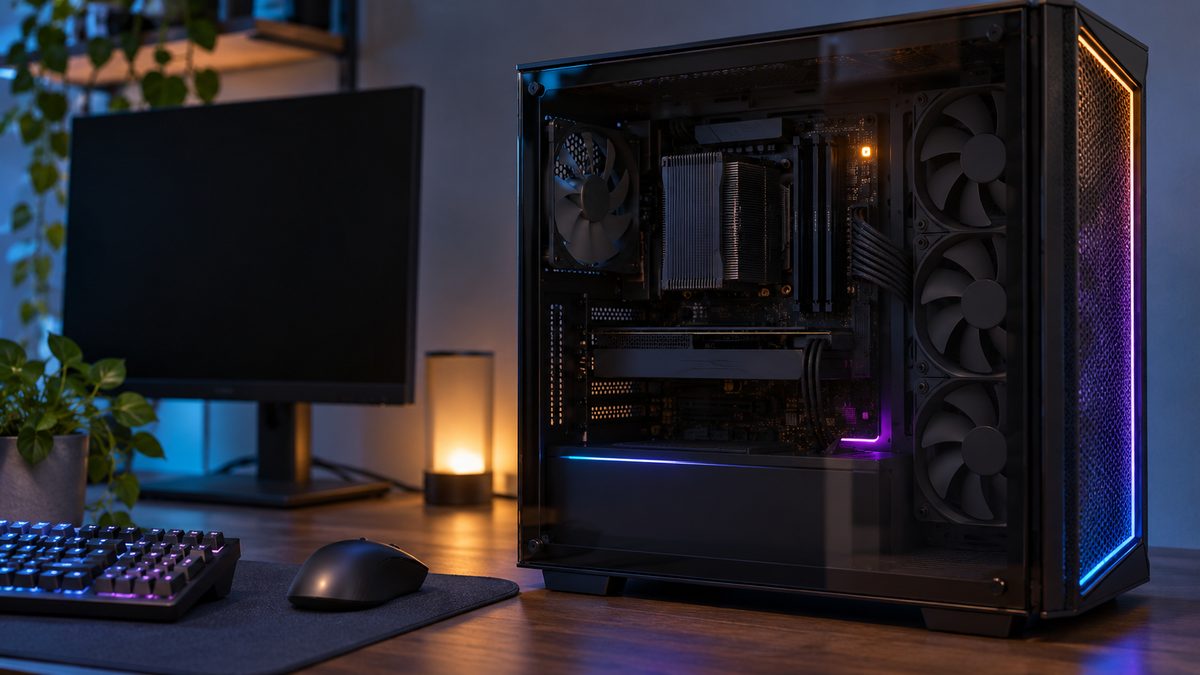
Quand les ventilateurs s’arrêtent mais pas le RGB
Dans ce cas, le PC a probablement terminé son arrêt, mais la carte mère continue d’alimenter une partie de l’éclairage ou les ports USB. Cherchez dans l’UEFI — l’interface de réglage de la carte mère, accessible avant le démarrage de Windows — une option liée à l’éclairage en état d’arrêt, à l’alimentation USB lorsque le PC est éteint ou au mode ErP.
Les intitulés varient selon le fabricant et le modèle : ne sélectionnez pas une option au nom approximatif. Consultez le manuel de la carte mère pour connaître le bon réglage. Le mode ErP peut réduire l’alimentation disponible lorsque le PC est éteint ; selon la configuration, certaines fonctions USB ou de réveil peuvent alors ne plus fonctionner. Photographiez les réglages avant toute modification et ne changez qu’une option à la fois. Si l’éclairage persiste malgré le réglage prévu, le contrôleur RGB ou son logiciel peut aussi gérer un mode d’éclairage après arrêt.
Si les ventilateurs tournent encore
Si le test d’arrêt complet n’a rien changé, inspectez les réglages de la carte mère sans modifier au hasard les paramètres du processeur ou de la mémoire. Notez le modèle exact de la carte mère, généralement indiqué sur sa boîte, sa facture ou dans les informations système, puis consultez son manuel et recherchez une option concernant l’arrêt, l’alimentation en veille ou la sortie de l’état S5 (l’état d’arrêt logiciel).
Vous pouvez ensuite, si vous savez accéder à l’UEFI, relever les réglages concernés et vérifier s’il existe une mise à jour du BIOS correspondant exactement au modèle. Une mise à jour mal choisie ou interrompue peut rendre la carte mère inutilisable : ne la lancez pas si le PC est instable ou si vous ne maîtrisez pas la procédure du fabricant. N’effacez pas non plus les réglages du BIOS sans avoir relevé ceux qui sont nécessaires au démarrage.
Si le symptôme persiste après un arrêt Windows correct et la vérification des réglages documentés, éteignez le PC, coupez l’alimentation à l’interrupteur de l’alimentation si elle en possède un, puis débranchez le câble secteur avant toute inspection intérieure. N’ouvrez jamais le bloc d’alimentation. Si les ventilateurs continuent malgré l’arrêt, si le PC redémarre tout seul ou si vous ne pouvez pas identifier les connexions sans risque, demandez l’avis d’un réparateur.
Au bout du diagnostic, la différence entre une pièce RGB encore alimentée et un PC qui ne s’éteint pas vraiment évite bien des manipulations inutiles. Et si seul le halo des LED demeure, c’est souvent un réglage d’éclairage à choisir — pas une raison de déclarer la carte mère en panne.