· tech
PC-Lüfter und RGB-Beleuchtung bleiben nach dem Herunterfahren an: Lösungen
Der Bildschirm ist schwarz, Windows meldet „Wird heruntergefahren“ – doch im Rechner drehen sich die Lüfter weiter und die RGB-Streifen leuchten. Neben dem Schreibtisch wartet ein Netzschalter, aber den möchte ich nicht betätigen, solange unklar ist, ob der PC wirklich aus ist. Entscheidend ist zuerst: Laufen die Lüfter tatsächlich weiter, oder bleiben nur Beleuchtung und Bereitschafts-LEDs an?
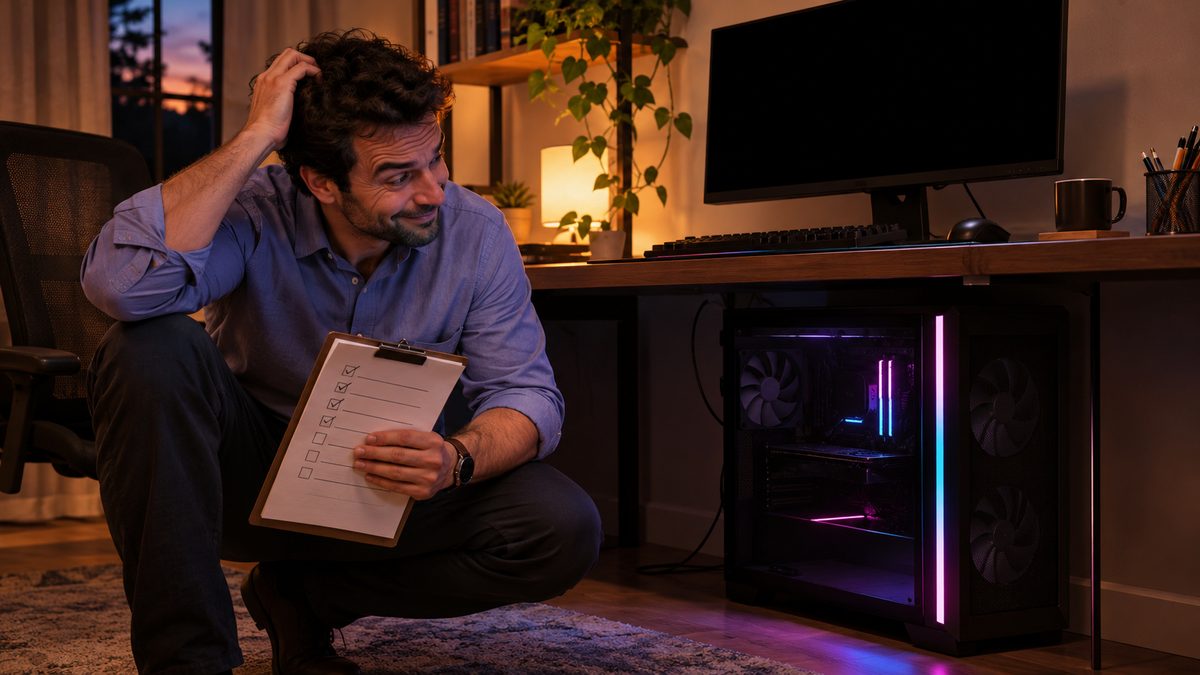
Erst unterscheiden: PC aus oder noch aktiv?
Ein schwarzer Bildschirm allein beweist nicht, dass der Rechner vollständig heruntergefahren ist. Prüfen Sie, ob Lüftergeräusch und Beleuchtung nach etwa einer Minute unverändert bleiben und ob der PC noch auf den Einschaltknopf reagiert. Notieren Sie, was genau weiterläuft: Gehäuse-, CPU- oder Grafikkartenlüfter, RGB-Licht oder eine kleine Status-LED am Mainboard.
- Nur RGB oder eine Bereitschafts-LED leuchtet: Viele Mainboards versorgen bestimmte Anschlüsse im ausgeschalteten Zustand weiterhin mit Strom. Das kann normal sein und lässt sich häufig im UEFI/BIOS oder mit einer passenden Herstellerfunktion ändern.
- Lüfter laufen weiter: Der PC könnte noch herunterfahren, in einem anderen Energiestatus hängen oder durch eine Einstellung weiterhin Strom liefern. Wenn Lüfter, Beleuchtung und andere Zeichen aktiver Hardware anhalten, gehen Sie den Ablauf in Ruhe durch.
- Der Rechner reagiert nicht, Lüfter laufen aber dauerhaft: Halten Sie den Einschaltknopf nicht wiederholt gedrückt. Ein erzwungenes Ausschalten kann ungespeicherte Arbeit verlieren. Falls Windows sichtbar festhängt, warten Sie zunächst einige Minuten. Bleibt der Zustand bestehen, halten Sie den Einschaltknopf einmal mehrere Sekunden gedrückt. Verwenden Sie den Netzschalter am Netzteil nur, wenn das nicht funktioniert; dabei wird die Stromversorgung abrupt getrennt.
Windows vollständig herunterfahren
Windows kann mit Schnellstart Teile des Systemzustands für einen späteren Start zwischenspeichern. Das ist nicht dasselbe wie der normale Start über „Neu starten“ und kann bei bestimmten Konfigurationen die Fehlersuche erschweren.
Speichern Sie zunächst alle geöffneten Dateien. Wählen Sie im Startmenü Ein/Aus > Herunterfahren und beobachten Sie, ob die Lüfter anschließend ausgehen. Falls nicht, testen Sie einmal einen vollständigen Shutdown: Öffnen Sie das Startmenü, halten Sie die Umschalttaste gedrückt und wählen Sie Ein/Aus > Herunterfahren. Die genaue Bedienung kann je nach Windows-Version abweichen; falls diese Kombination bei Ihnen nicht greift, verwenden Sie die reguläre Option „Herunterfahren“ und prüfen Sie danach die Energieoptionen.
Verschwindet das Problem nur beim vollständigen Herunterfahren, prüfen Sie die Schnellstart-Einstellung: Suchen Sie in Windows nach „Energiesparplaneinstellungen bearbeiten“, öffnen Sie Erweiterte Energieeinstellungen beziehungsweise Auswählen, was beim Drücken von Netzschaltern geschehen soll und sehen Sie nach, ob „Schnellstart aktivieren“ verfügbar und eingeschaltet ist. Die Option befindet sich in der klassischen Systemsteuerung unter den Energieoptionen; eventuell müssen Sie zunächst „Einige Einstellungen sind momentan nicht verfügbar“ auswählen. Deaktivieren Sie Schnellstart nur zum Test und prüfen Sie das Ergebnis. Ist die Option nicht vorhanden oder ausgegraut, überspringen Sie diesen Schritt, statt Änderungen zu erzwingen.
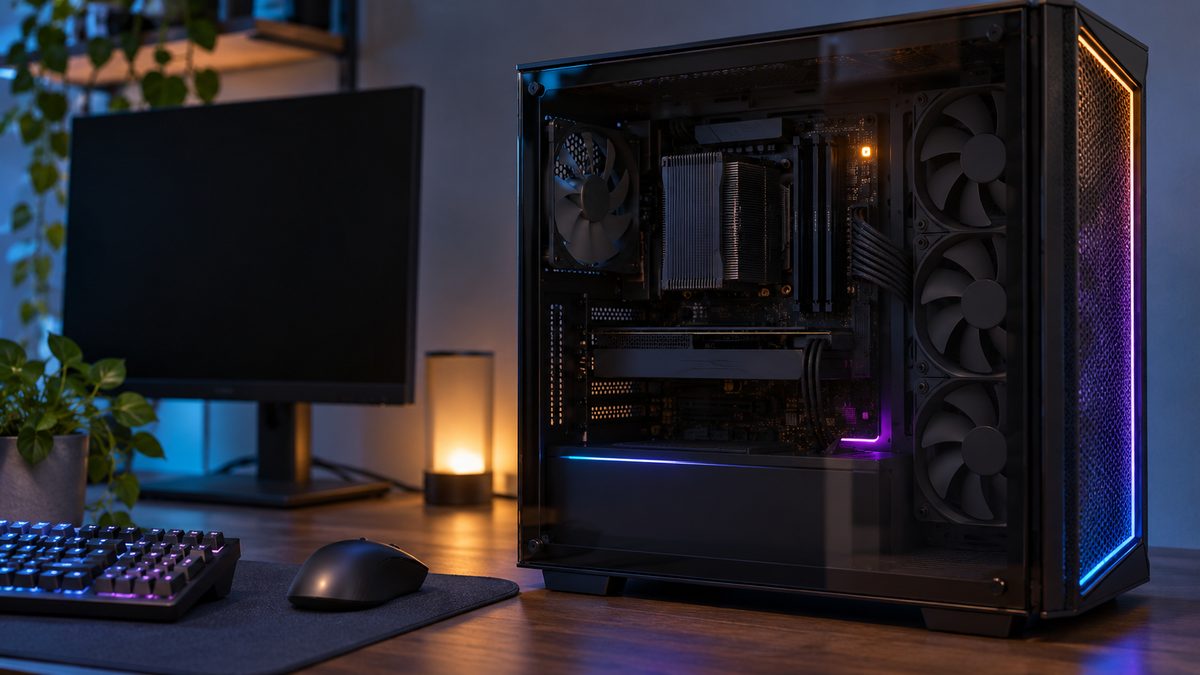
Beleuchtung im UEFI/BIOS abschalten
Bleibt nur die RGB-Beleuchtung an, liegt die Ursache oft an der Bereitschaftsversorgung des Mainboards. Diese Funktion kann bei ausgeschaltetem PC etwa das Laden über USB oder eine Fernstartfunktion ermöglichen.
Starten Sie den Rechner neu und öffnen Sie das UEFI/BIOS mit der beim Einschalten angezeigten Taste. Häufig ist es Entf oder F2; maßgeblich ist der Hinweis des PC- oder Mainboard-Herstellers. Suchen Sie nach einer Einstellung für Beleuchtung im ausgeschalteten Zustand. Je nach Hersteller heißt sie beispielsweise LEDs in S5, ErP Ready, USB power in Soft Off oder ähnlich. Namen und Bedeutung unterscheiden sich; lesen Sie die Beschreibung im UEFI-Handbuch, bevor Sie etwas ändern.
Wenn Sie ErP Ready aktivieren, kann das die Stromversorgung bestimmter USB-Anschlüsse im ausgeschalteten Zustand unterbinden. Prüfen Sie daher vorher, ob Sie dort Geräte laden oder eine Einschaltfunktion nutzen. Ändern Sie nur eine passende Einstellung, speichern Sie und testen Sie anschließend das Herunterfahren. Setzen Sie nicht pauschal das ganze BIOS zurück: Dabei können unter anderem Startlaufwerk- und Speicherprofileinstellungen verändert werden.
Wenn die Lüfter weiterdrehen: Anschlüsse und Software prüfen
Schalten Lüfter oder RGB erst nach dem Herunterfahren nicht ab, kann auch die Steuerung über Mainboard, Lüfter-Hub oder RGB-Controller eine Rolle spielen. Ein Hub ist ein Verteiler, der mehrere Lüfter oder Beleuchtungskomponenten zusammenführt.
Prüfen Sie zunächst ohne Öffnen des Gehäuses, ob das Verhalten nach einem vollständigen Herunterfahren gleich bleibt und ob eine kürzlich installierte Mainboard-, Lüfter- oder RGB-Steuerungssoftware läuft. Beenden Sie solche Programme testweise und prüfen Sie erneut. Deinstallieren Sie nicht mehrere Komponenten auf einmal: Sonst wird unklar, welche Änderung geholfen hat. Laden Sie Updates oder Anleitungen nur von der offiziellen Herstellerseite und wählen Sie exakt das Modell Ihres Mainboards oder Controllers.
Nur wenn Sie sich mit PC-Hardware auskennen, dürfen Sie anschließend die Verkabelung prüfen: Fahren Sie den PC herunter, schalten Sie das Netzteil aus, ziehen Sie das Netzkabel ab und warten Sie, bis keine Beleuchtung mehr leuchtet. Öffnen Sie niemals ein Netzteil. Prüfen Sie am Mainboard-Handbuch, ob Lüfter und Beleuchtung am vorgesehenen Anschluss oder am zugehörigen Hub stecken. Verwechseln Sie nicht die unterschiedlichen RGB-Standards: Ein 3-Pin-ARGB-Anschluss (5 V) ist nicht mit einem 4-Pin-RGB-Anschluss (12 V) austauschbar. Ein falscher Anschluss kann Komponenten beschädigen. Wenn Sie die Stecker nicht sicher zuordnen können, lassen Sie den Rechner geschlossen und wenden Sie sich an eine qualifizierte Werkstatt.
Wann Sie aufhören sollten
Ein einzelner dauerhaft leuchtender RGB-Streifen bei sonst ausgeschaltetem PC ist meist eine Frage der Bereitschaftsversorgung. Dauerhaft laufende Lüfter, ein Rechner, der nicht auf Eingaben reagiert, oder auffällige Gerüche und Geräusche sind dagegen kein Anlass für weitere BIOS-Experimente. Bei ungewöhnlichem Geruch, sichtbarer Beschädigung oder wiederholtem Hängenbleiben schalten Sie den Rechner aus, trennen Sie ihn vom Strom, sofern das gefahrlos möglich ist, und lassen Sie Mainboard, Netzteil und Verkabelung prüfen.
Am Ende genügt oft eine kleine, gezielte Änderung: zuerst feststellen, ob wirklich Lüfter laufen, dann Windows-Shutdown und passende UEFI-Einstellung prüfen. So bleibt der PC aus, ohne unnötig Anschlüsse oder BIOS-Werte zu verändern.